Ollama est un logiciel gratuit et open source qui télécharge puis fait tourner des modèles d’IA ouverts directement sur votre Mac, votre PC Windows ou votre machine Linux. Une installation, une commande, et le modèle répond sans quitter votre ordinateur. La version 0.40.16, publiée le 9 novembre 2026 sur GitHub, est la plus récente au moment où nous écrivons.
Ce guide suit la documentation officielle, étape par étape, jusqu’aux réglages qui gardent vraiment vos données chez vous. Nous ne l’avons pas testé nous-mêmes : tout vient de la documentation officielle et des fiches des modèles. Si vous cherchez d’abord une vue d’ensemble (pourquoi le local, LM Studio, le matériel), lisez notre guide pour débuter avec une IA en local sur Mac ou PC, puis revenez ici pour la pratique.
Ce que fait Ollama, et ce qu’il ne fait pas
Le principe tient en une phrase : un petit serveur tourne en arrière-plan sur votre machine, garde les modèles sur le disque et les charge en mémoire à la demande. Ce serveur écoute à l’adresse locale http://localhost:11434, ce qui permet à d’autres applications (un éditeur de code, une interface web, un agent) de s’en servir comme d’un moteur. Le code est publié sous licence MIT sur le dépôt GitHub du projet.
Ce qu’il ne fait pas, en revanche, mérite d’être dit tôt. Ollama ne fabrique aucun modèle : il distribue ceux d’Alibaba, de Google, de Meta, de Mistral AI et d’autres, dans des versions compressées. Et depuis quelques mois, il propose aussi des modèles « cloud », qui tournent sur ses propres serveurs. Leur nom se termine par :cloud (par exemple gemma4:cloud). Ceux-là ne sont plus du local du tout. Un nouveau venu français s’annonce d’ailleurs : Olala mini, le premier modèle d’OVH IA, attendu en poids ouverts. Autre nouveau venu à essayer en local : Inkling 2 Mini, le modèle ouvert de Thinking Machines.
Faut-il s’en méfier ? Pas forcément. Mais sachez lequel des deux vous lancez.
Avant d’installer : système, carte graphique et mémoire
Trois vérifications, cinq minutes.
Côté système, la documentation demande macOS Sonoma (version 14) ou plus récent sur Mac, avec une puce Apple de la série M pour profiter du processeur graphique ; un ancien Mac Intel fonctionne, mais sur le processeur seul. Sur PC, il faut Windows 10 22H2 ou plus récent, en édition Famille ou Professionnel. Linux est pris en charge par un script d’installation.
Côté carte graphique, Ollama accepte les cartes NVIDIA avec un pilote 551.61 ou plus récent sous Windows, et les Radeon d’AMD par ROCm v7 ou par Vulkan. La liste des cartes prises en charge remonte jusqu’aux GeForce GTX 750. Pas de carte compatible ? Le modèle tourne quand même, en mémoire classique, mais beaucoup plus lentement.
La mémoire, enfin, décide de tout. Pour son exemple de démarrage, Gemma 4 E2B, l’éditeur annonce un téléchargement d’environ 7,2 Go et recommande 8 Go de mémoire vidéo disponible, ou de mémoire unifiée sur Mac. Ajoutez la place sur le disque : 4 Go pour le logiciel sous Windows, puis des dizaines, voire des centaines de gigaoctets si vous collectionnez les modèles. Sur Mac, ouvrez le menu Pomme puis « À propos de ce Mac » ; sur PC, le gestionnaire des tâches indique la mémoire de la carte graphique dans l’onglet Performances.
Installer Ollama sur Mac
Sur macOS, la méthode que recommande l’éditeur est la plus simple. Téléchargez le fichier ollama.dmg depuis la page officielle de téléchargement, ouvrez-le, puis glissez l’application dans le dossier Applications. Au premier lancement, l’application vérifie que la commande ollama est accessible dans le terminal ; sinon, elle demande l’autorisation de créer un lien dans /usr/local/bin. Acceptez.
Les habitués du terminal peuvent aussi coller la commande d’installation affichée sur le site :
curl -fsSL https://ollama.com/install.sh | sh
Où vont les fichiers ? D’après la page macOS de la documentation, les modèles et la configuration sont rangés dans le dossier caché ~/.ollama, les journaux dans ~/.ollama/logs. Un Mac avec un petit SSD se remplit vite ; ce stockage se déplace, réglage expliqué plus bas. Les mises à jour, elles, se téléchargent seules ; il suffit de cliquer sur l’icône de la barre des menus puis sur « Restart to update ».
Installer Ollama sur Windows et Linux
Pour Ollama sous Windows, téléchargez OllamaSetup.exe sur la même page et lancez-le. Bonne surprise : l’installation ne demande pas de droits administrateur et se fait dans votre dossier personnel. Le logiciel tourne ensuite en tâche de fond, avec une icône dans la barre des tâches, et la commande répond dans l’invite de commandes comme dans PowerShell. La page de téléchargement donne aussi une commande PowerShell, irm https://ollama.com/install.ps1 | iex, pour ceux qui préfèrent.
Le disque C: est plein ? La documentation Windows décrit la marche à suivre : dans les Paramètres, cherchez « variables d’environnement », créez pour votre compte une variable OLLAMA_MODELS qui pointe vers un autre disque, validez, puis relancez Ollama depuis le menu Démarrer. Les modèles iront là. La même variable existe sur Mac et sur Linux.
Sur Linux, une ligne suffit, la même que sur Mac : curl -fsSL https://ollama.com/install.sh | sh. Le script installe le programme et un service système. Les cartes AMD demandent un paquet ROCm en plus, les cartes NVIDIA leurs pilotes CUDA. Pour mettre à jour, on relance simplement le script. Prudence d’usage avec ce genre de commande : ne la copiez que depuis le site officiel, jamais depuis un forum ou une vidéo.
Premier modèle : les commandes à connaître
Une fois Ollama installé, ouvrez un terminal (Terminal sur Mac, PowerShell sur Windows). Six commandes couvrent l’essentiel, dans cet ordre :
ollama run gemma4:e2btélécharge le modèle s’il manque, puis ouvre une conversation. Tapez votre question, validez. Pour sortir, tapez/bye.ollama pull qwen3.5:4btélécharge un modèle sans lancer de conversation : pratique avant un trajet en train.ollama lsliste les modèles présents sur le disque, avec leur taille.ollama psmontre les modèles chargés en mémoire, et surtout où : la colonne « Processor » affiche 100 % GPU si le modèle tient dans la carte graphique, 100 % CPU s’il tourne en mémoire classique, ou un partage entre les deux.ollama stop gemma4:e2blibère la mémoire sans quitter le logiciel.ollama rm gemma4:e2bsupprime le modèle du disque.
La quatrième est la plus utile. Un partage « 48 % CPU, 52 % GPU » explique des réponses qui arrivent mot par mot : le modèle est trop gros pour votre carte. Prenez une taille en dessous.
Autre réglage à connaître : la fenêtre de contexte, c’est-à-dire la quantité de texte que le modèle garde en tête. Elle est fixée par défaut à 4 096 jetons, selon la foire aux questions officielle. Pour un long PDF, c’est court. Dans une conversation, la commande /set parameter num_ctx 8192 l’élargit, au prix de plus de mémoire. Qwen 3.5 en accepte 256 000, si votre machine suit.
Bibliothèque Ollama : modèles à choisir selon votre mémoire
La bibliothèque d’Ollama compte des centaines de modèles. Pour démarrer, quatre familles suffisent, et la règle de choix est mécanique : la mémoire libre (vidéo sur PC, unifiée sur Mac) doit dépasser la taille du fichier, avec une marge pour la conversation. Les chiffres ci-dessous sont ceux affichés sur les fiches du 16 novembre 2026.
Qwen 3.5, d’Alibaba, est la famille la plus complète : de 0,8 à 122 milliards de paramètres, texte et images. La version de 4 milliards pèse de 3,3 à 4,0 Go, celle de 9 milliards (la version par défaut) de 6,6 à 7,6 Go, celle de 27 milliards de 17 à 20 Go. Alibaba pousse aussi Qwen3.8, en 27 milliards seulement (18 Go), et prépare la suite : voyez ce que l’on sait de Qwen 4 et de sa préversion.
Gemma 4, de Google, se décline en E2B (4,6 à 7,5 Go), E4B (6,6 à 9,5 Go), 12B, 26B (16 à 19 Go) et 31B. La documentation officielle le prend en exemple, et pour cause : les petites versions conviennent à un portable de 16 Go.
Llama, de Meta ? Les versions Llama 3.2 (1,3 et 2,0 Go) restent les plus légères du catalogue. Elles datent pourtant de 2024. Le modèle ouvert récent de Meta s’appelle Muse Glimmer : 30 milliards de paramètres, licence Apache 2.0, 18 Go. Le très gros Muse Spark Open (816 milliards de paramètres), lui, n’y est proposé qu’en version cloud : voyez notre article sur Muse Spark Open, le modèle ouvert de Meta.
Pour le français, la série Ministral 3 de Mistral AI (3, 8 et 14 milliards, de 3,0 à 9,1 Go) mérite un essai. Notre comparatif Mistral AI ou OpenAI situe l’éditeur français.
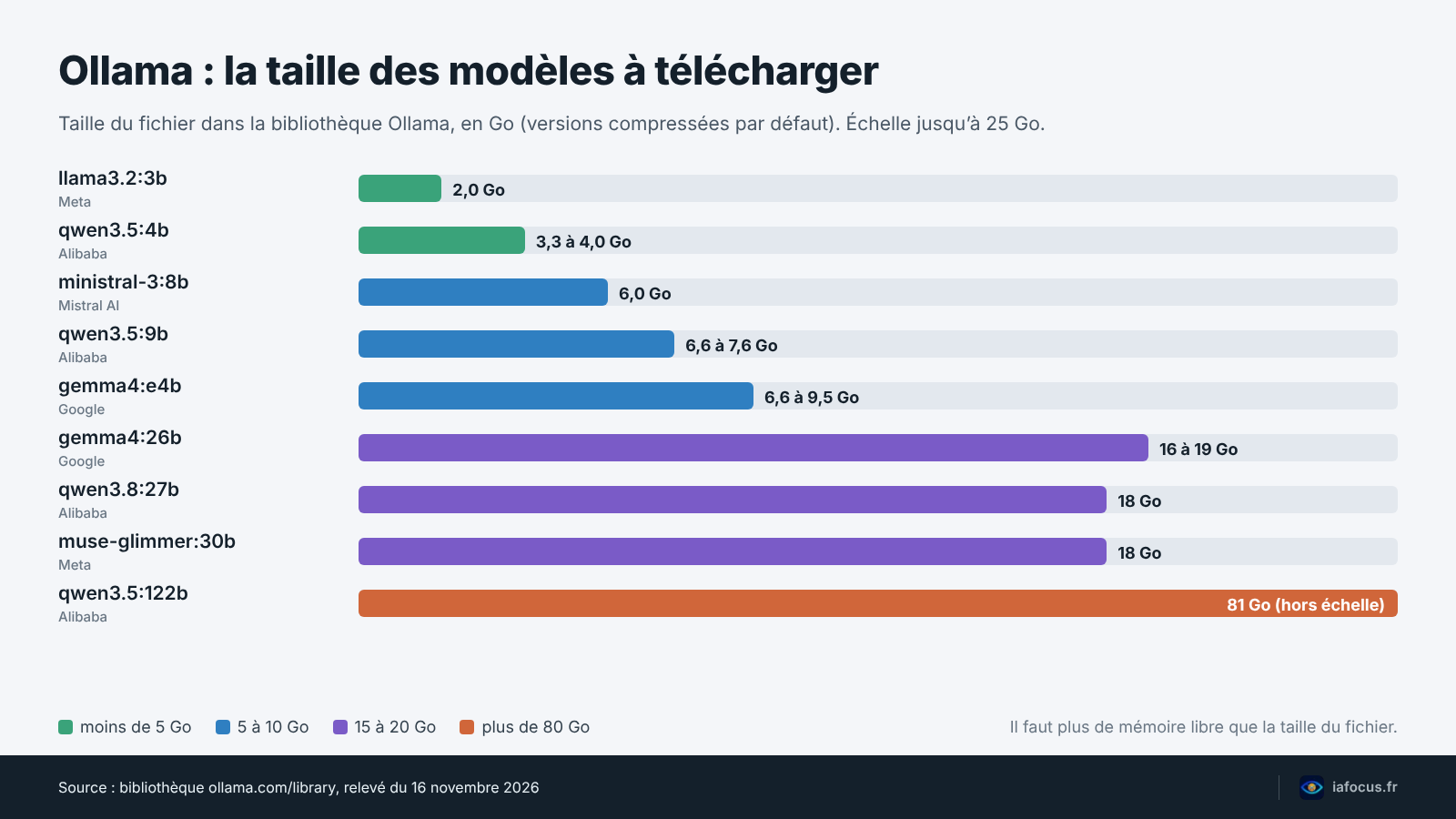
En pratique : avec 8 Go, restez sous les 5 Go de fichier (Llama 3.2, Qwen 3.5 en 4B). Avec 16 Go, les modèles de 8 à 9 milliards deviennent confortables. À partir de 32 Go, la catégorie des 26 à 30 milliards s’ouvre. Au-delà, il faut une machine pensée pour ça, comme celles que décrit notre article sur le PC IA RTX Spark de Nvidia.
L’interface graphique : l’application ou Open WebUI
Le terminal rebute ? Depuis le 30 juillet 2025, l’application Ollama pour macOS et Windows a sa propre fenêtre de conversation, annoncée sur le blog de l’éditeur. On choisit un modèle, on le télécharge, on discute. Vous pouvez y glisser un fichier texte ou un PDF, envoyer une image aux modèles qui les lisent (Gemma, Qwen 3.5), et agrandir la fenêtre de contexte dans les réglages. Pour un usage de bureau, cela suffit.
L’application sait aussi servir de moteur à d’autres logiciels. Sur Mac, la rubrique « Apps » relie Ollama à Claude Desktop ou à ChatGPT Desktop, et la commande ollama launch ouvre un agent de programmation (Claude Code, Codex, OpenCode) branché sur un modèle de votre machine. C’est aussi la porte d’entrée vers les agents IA open source qui gardent le contrôle chez vous.
Sur Linux, ou pour une interface dans le navigateur, le projet tiers Open WebUI se branche sur le port 11434.
Rester vraiment en local : cloud, réseau et données
La foire aux questions d’Ollama est nette : quand vous faites tourner un modèle en local, l’éditeur dit ne voir ni vos requêtes ni vos données. Pour ses modèles cloud, il traite vos requêtes sur ses serveurs, sans les stocker ni s’en servir pour l’entraînement, selon la même page. Deux régimes, donc, dans le même logiciel.
Pour fermer la porte au cloud, la documentation prévoit un mode local seul : la variable OLLAMA_NO_CLOUD=1, ou la ligne "disable_ollama_cloud": true dans le fichier ~/.ollama/server.json, puis un redémarrage. Les journaux affichent alors « Ollama cloud disabled: true ». Vous perdez seulement les modèles cloud et la recherche web.
Deuxième réglage, plus sensible : le réseau. Par défaut, le serveur n’écoute que sur votre machine (127.0.0.1). La variable OLLAMA_HOST=0.0.0.0 l’ouvre à tout le réseau local, sans mot de passe. Au bureau, c’est le genre de raccourci qui inquiète un responsable informatique, et à raison.
Le cadre français va dans le sens du local. Dans ses premières précisions sur le déploiement d’une IA générative, publiées le 18 juillet 2024, la CNIL recommande de privilégier des systèmes locaux, sécurisés et spécialisés. L’ANSSI a publié le 29 avril 2024 ses recommandations de sécurité pour un système d’IA générative, utiles avant d’ouvrir un tel serveur à une équipe. Un modèle local protège vos données ; il ne vous dispense pas du RGPD si vous y traitez celles de vos clients.
Limites d’Ollama et alternative sur Mac
Soyons honnêtes sur ce qu’un modèle local ne fait pas. Sans carte graphique correcte, les réponses se traînent : l’éditeur le dit lui-même sur sa page de téléchargement, les gros modèles sont lents sur un ordinateur sans processeur graphique puissant. Un modèle de 9 milliards de paramètres n’a pas le niveau des meilleurs services en ligne. Et il ne sait que ce qu’il a appris : pas d’actualité, sauf à brancher une recherche web (qui repasse par le cloud).
Ollama n’est pas non plus seul sur Mac. Claris, filiale d’Apple, a ouvert les inscriptions à l’accès anticipé de Claris Harbor, une application qui transforme un Mac à puce Apple en serveur d’IA privé et peut réunir la mémoire de plusieurs Mac reliés en Thunderbolt 5. Elle reste en préversion privée, sans prix ni date de sortie. À suivre, donc, sans attendre pour autant.
Pour le reste des outils du moment, en ligne comme en local, notre sélection des meilleurs outils IA de 2026 fait le tri par usage.
Foire aux questions
Ollama est-il gratuit ?
Oui pour l’usage local : le logiciel est open source (licence MIT) et faire tourner un modèle sur votre machine ne coûte rien, sans compte ni abonnement. Les formules payantes ne concernent que les modèles cloud. Sur sa page de tarifs, Ollama affiche une offre à l’usage sans abonnement et une formule Pro à 20 dollars par mois, avec des crédits d’utilisation inclus. Aucun prix en euros n’y figure.
Comment mettre à jour Ollama ?
Sur Mac et sur Windows, les mises à jour se téléchargent automatiquement : cliquez sur l’icône du logiciel dans la barre des menus ou la barre des tâches, puis sur « Restart to update ». Sur Linux, relancez le script d’installation depuis le site officiel. Les modèles déjà téléchargés sont conservés.
Où sont stockés les modèles téléchargés ?
Dans le dossier ~/.ollama/models sur Mac, /usr/share/ollama/.ollama/models sur Linux et C:\Users\votre-nom\.ollama\models sur Windows. La variable d’environnement OLLAMA_MODELS permet de les déplacer vers un autre disque.
Peut-on utiliser Ollama sans connexion internet ?
Oui, une fois le modèle téléchargé. Internet ne sert qu’à récupérer les modèles et les mises à jour. Pour vérifier que tout se passe chez vous, coupez le Wi-Fi et posez une question : si la réponse arrive, le modèle tourne en local. Évitez seulement les noms qui finissent par « :cloud ».
Sources
- CNIL, « Comment déployer une IA générative ? La CNIL apporte de premières précisions », 18 juillet 2024 : cnil.fr
- ANSSI, « Recommandations de sécurité pour un système d’IA générative », 29 avril 2024 : cyber.gouv.fr