
L’essentiel à retenir : Leonardo AI démocratise la création visuelle haute performance grâce à un système de 150 jetons quotidiens gratuits. Vous accédez à des modèles avancés comme Diffusion XL et PhotoReal pour transformer vos prompts en rendus photoréalistes. Le point différenciant réside dans l’usage des Elements (LoRA), permettant d’appliquer une signature stylistique unique et ajustable à vos générations.
Depuis son lancement en 2023 à Sydney, Leonardo AI a conquis des millions d’utilisateurs grâce à sa puissance algorithmique, au point d’être racheté par Canva en août 2024. Cette plateforme transforme vos descriptions textuelles en visuels uniques, démocratisant ainsi la création artistique pour tous les entrepreneurs.
Pourtant, obtenir un rendu photoréaliste exige une maîtrise technique précise de l’interface et des paramètres. Ce tutoriel Leonardo AI détaille, en cinq étapes, comment structurer vos prompts, configurer les modèles et utiliser les outils d’édition avancés afin de garantir des résultats professionnels. Si vous hésitez encore entre plusieurs plateformes, notre comparatif des meilleurs générateurs d’images IA situe Leonardo AI face à Midjourney, DALL-E et Stable Diffusion.
- Interface de Leonardo AI et gestion des jetons
- Optimiser vos prompts Leonardo AI pour obtenir du réalisme
- Modèles Leonardo AI et Elements : le contrôle du style
- Outils d’édition de Leonardo AI : Canvas et Upscaling
- Flux de travail Leonardo AI : du Realtime Canvas à Motion
Interface de Leonardo AI et gestion des jetons
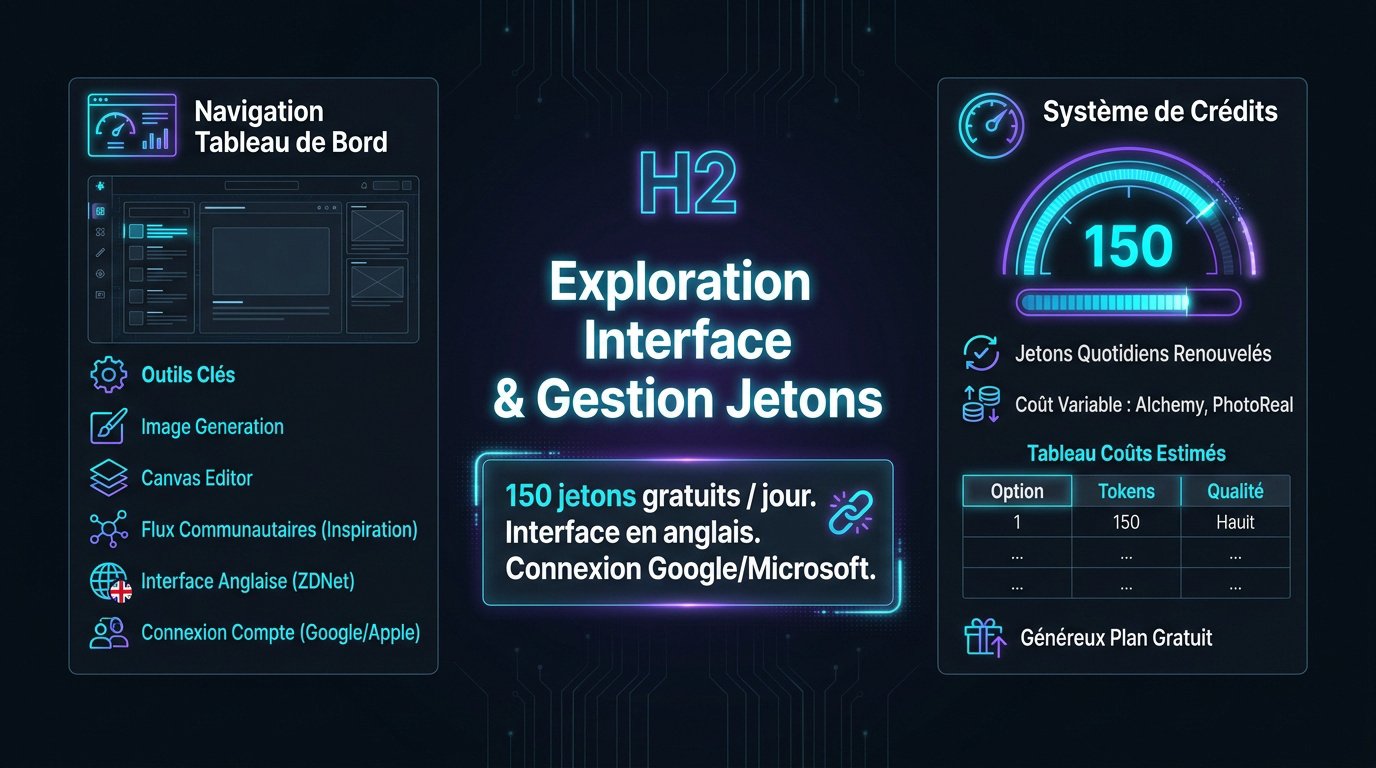
Leonardo AI offre 150 jetons gratuits quotidiens pour générer des images via des modèles comme Diffusion XL. L’interface, exclusivement en anglais, nécessite un compte Google, Microsoft ou Apple pour accéder aux outils de création et d’édition.
La navigation fluide dans le tableau de bord constitue la première étape de votre apprentissage.
Navigation dans le tableau de bord principal
La barre latérale gauche centralise vos commandes. Vous y accédez instantanément aux modules stratégiques « Image Generation » et « Canvas Editor » pour piloter vos projets créatifs avec précision.
Le centre de l’écran expose les flux communautaires. Cette section permet d’analyser les réglages des autres utilisateurs pour affiner vos propres créations. Les modèles disponibles y sont immédiatement visibles.
Notez que l’intégralité de l’interface utilise la langue anglaise. Pour approfondir ces aspects techniques, consultez les ressources de ZDNet France.
L’accès requiert obligatoirement la création d’un compte utilisateur. Privilégiez une authentification via Google, Microsoft ou Apple pour garantir une connexion rapide et sécurisée.
Comprendre les jetons quotidiens de Leonardo AI
Le compteur de « Tokens » se situe en haut à gauche de votre écran. Chaque action de génération déduit un montant spécifique de votre solde. Votre stock se régénère automatiquement toutes les vingt-quatre heures.
Le coût unitaire fluctue selon les paramètres activés. L’usage d’options avancées comme Alchemy ou le mode PhotoReal intensifie la consommation de crédits. Surveillez votre jauge pour éviter toute interruption.
| Option | Coût en Tokens | Impact Qualité |
|---|---|---|
| Standard | 1 à 2 tokens | Équilibré |
| PhotoReal | Variable (élevé) | Réalisme accru |
| Alchemy | 8 à 16 tokens | Fidélité maximale |
| Upscaling | 5 tokens | Haute résolution |
Le plan gratuit s’avère particulièrement généreux. Ces 150 jetons quotidiens suffisent amplement pour tester de nombreux concepts visuels.
Droits d’usage des images Leonardo AI
Avant d’exploiter une création dans un projet commercial, lisez les conditions d’utilisation en vigueur : elles précisent ce que chaque forfait autorise. Sur le plan gratuit, vos générations sont publiques par défaut et apparaissent dans le flux communautaire. La confidentialité des images est réservée aux forfaits payants.
La question du droit d’auteur se pose ensuite. En France, une image produite par Leonardo AI sans intervention créative humaine significative n’est en principe pas protégée comme une œuvre. Notre analyse des créations générées par IA et du droit d’auteur détaille les trois cas de figure à connaître.
Optimiser vos prompts Leonardo AI pour obtenir du réalisme
Après avoir maîtrisé l’interface, le cœur du réacteur réside dans la formulation de vos commandes textuelles pour guider l’algorithme. Les principes rejoignent ceux qui font la qualité d’un rendu photoréaliste sur Midjourney, mais Leonardo AI ajoute des réglages propres, comme les prompts négatifs qui excluent un élément indésirable.
| Critère | Action clé |
|---|---|
| Structure du prompt | Placer le sujet au début |
| Rendu visuel | Préciser l’éclairage technique |
| Cadrage | Adapter le ratio d’aspect |
Hiérarchie des mots-clés et structure descriptive
Placer le sujet principal au début du prompt. L’IA accorde plus d’importance aux premiers termes saisis. L’ordre des mots dicte la composition globale.
Ajouter des descripteurs de style et de lumière. Utiliser des termes comme « cinematic lighting » ou « 8k resolution ». Cela renforce le réalisme de la scène produite. Éviter les phrases trop complexes.
Un prompt bien structuré agit comme une partition précise, où chaque adjectif technique oriente la lumière et la texture du rendu final.
Configuration des dimensions et du ratio d’aspect
Le choix du format influence directement la composition visuelle. Un ratio 16:9 favorise les paysages panoramiques. Le format 1:1 reste idéal pour les portraits centrés.
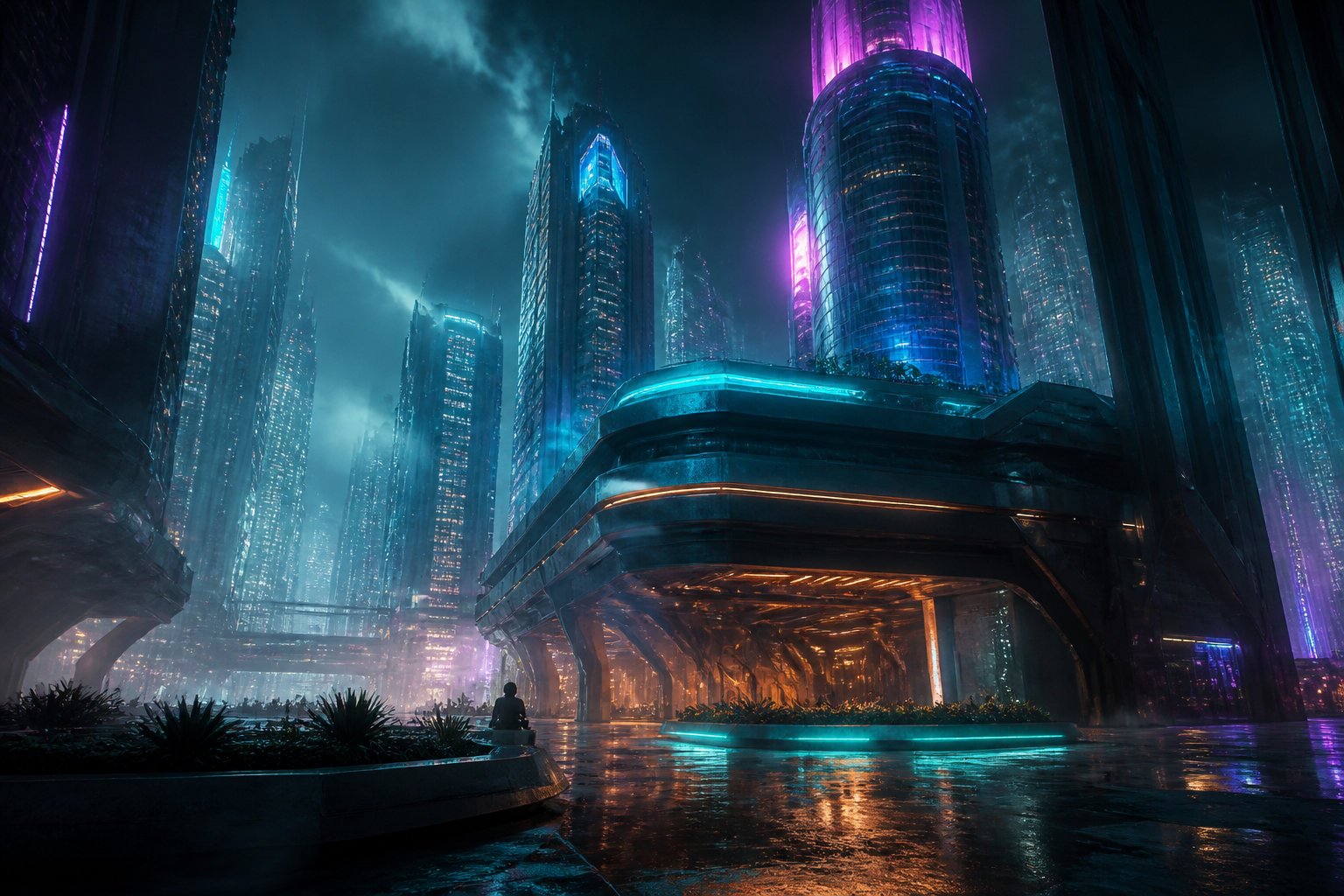
L’IA adapte la disposition des éléments selon l’espace disponible. Une mauvaise configuration peut tronquer des détails. Tester différents ratios permet d’affiner le cadrage final.
Consulter le workflow de script vidéo par IA pour l’intégration des visuels. Cette ressource aide à structurer vos projets créatifs efficacement.
Valider les réglages avant de lancer la génération. Cela économise vos précieux jetons et optimise le temps.
Modèles Leonardo AI et Elements : le contrôle du style
La structure du prompt est une base, mais le choix du modèle technique définit l’ADN visuel de votre création.
Distinction entre modèles XL et modèles entraînés
Le modèle Leonardo Diffusion XL, affiné à partir de Stable Diffusion XL, constitue le moteur historique de la plateforme. Il se distingue par sa polyvalence et sa capacité à interpréter des concepts complexes avec une grande précision. Les modèles maison plus récents, Phoenix et Lucid Origin, prennent aujourd’hui le relais pour les rendus les plus fins.
À l’inverse, les modèles communautaires spécialisés offrent des esthétiques de niche. Vous pouvez explorer le menu Finetuned Models pour trouver des variantes expertes en portraits réalistes ou en illustrations japonaises. Ces moteurs sont optimisés pour des rendus spécifiques.
L’option PhotoReal est spécifiquement calibrée pour les rendus photographiques. Elle permet un réglage fin de la profondeur de champ pour simuler un objectif professionnel. L’activation du mode RAW est recommandée pour obtenir un niveau de détail supérieur.
Sélectionnez votre modèle selon l’objectif final visé. Chaque moteur possède sa propre signature esthétique et technique.
Application des LoRA pour une signature visuelle unique
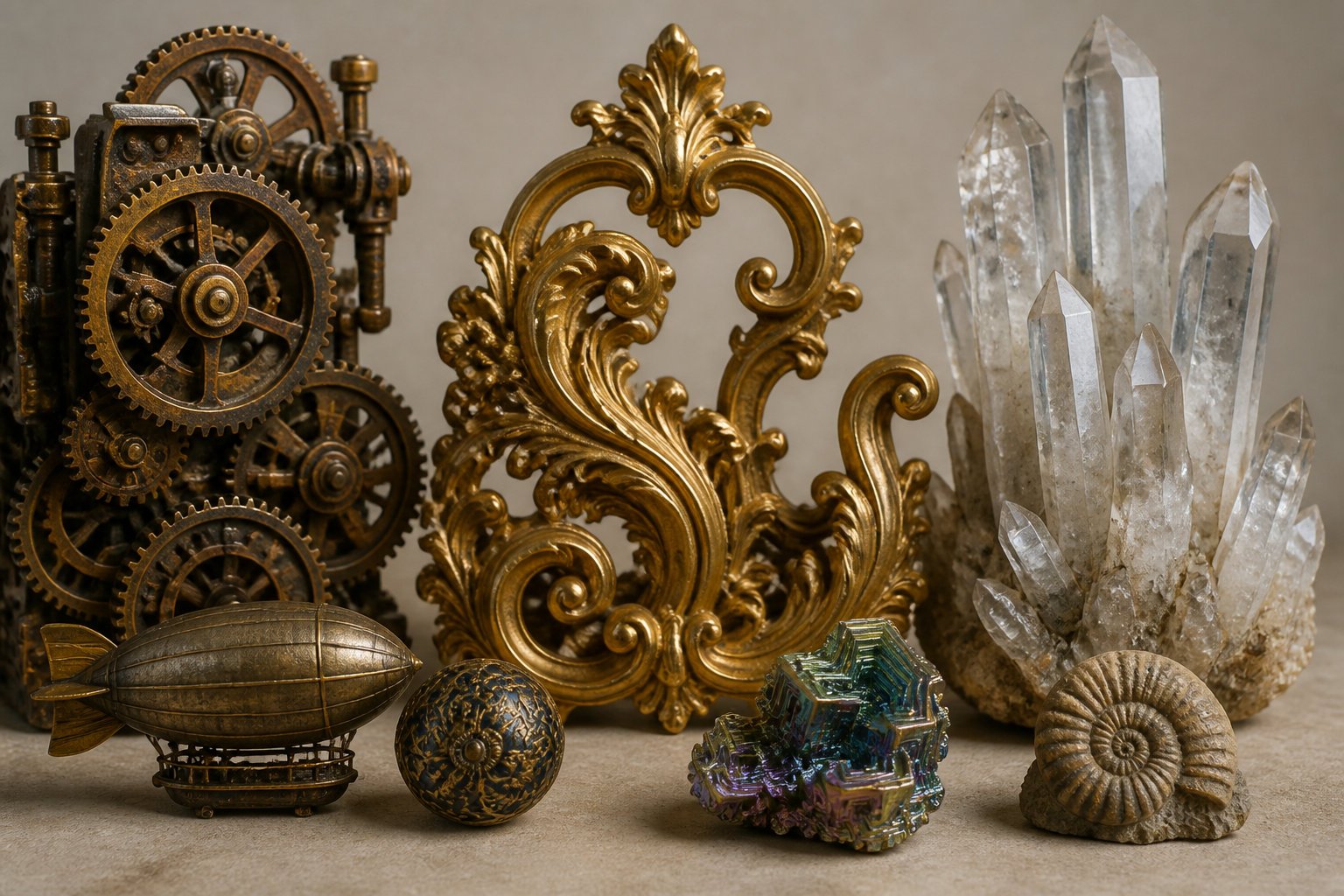
Les Elements agissent comme des filtres de style extrêmement puissants. Ils permettent d’injecter une esthétique Steampunk ou Baroque instantanément dans vos créations. Vous avez la possibilité de combiner plusieurs Elements pour hybrider les styles.
Le contrôle s’effectue via le curseur de poids (weight). Cet outil dose précisément l’influence du style sur l’image générée. Soyez vigilant : une force excessive risque de déformer le sujet principal de votre composition.
Voici une sélection de styles populaires disponibles :
- Bio-Punk : pour des visuels futuristes et organiques.
- Crystalline : pour apporter un éclat et des textures minérales.
- Vintage Photography : pour obtenir un rendu rétro authentique.
Expérimentez les mélanges pour créer l’inédit. La personnalisation devient alors quasiment infinie pour vos projets.
Techniques de Guidage d’Image (Image Guidance)
L’utilisation d’une image source permet d’influencer directement la génération. Cette méthode est idéale pour conserver une pose précise ou une structure spatiale définie. L’IA s’appuie alors sur votre fichier importé comme base structurelle.
Configurez le Style Reference pour copier l’ambiance chromatique d’un visuel. C’est une solution efficace pour maintenir une charte graphique cohérente sur plusieurs productions. Le résultat final respecte scrupuleusement les teintes originales.
Pour aller plus loin dans la création, découvrez l’animation IA pour TPE.
Testez enfin le Character Reference pour vos portraits. Cette fonction garantit la ressemblance d’un personnage à travers différentes générations d’images. Pour un panorama complet des fonctions, prompts négatifs et inpainting compris, la page Wikipédia consacrée à Leonardo AI offre une synthèse utile.
Outils d’édition de Leonardo AI : Canvas et Upscaling
Une fois l’image générée, les outils de post-traitement permettent de parfaire chaque détail et d’agrandir l’horizon de vos visuels.
Extension des limites de l’image par l’outpainting
Ouvrez le « Canvas Editor » pour dépasser le cadre initial de votre création. L’outpainting génère du contenu cohérent autour de votre image existante. Cette fonction s’avère particulièrement efficace pour les paysages.
Placez le cadre de génération sur la zone vide adjacente. Saisissez ensuite un prompt descriptif pour guider l’extension souhaitée. L’IA fusionne les pixels de manière invisible pour agrandir la scène.
L’outpainting transforme une simple vignette en une fresque panoramique, abolissant les frontières physiques de la capture initiale.
Validez chaque étape pour construire progressivement l’image finale. Votre patience garantit une transition parfaite entre les zones.
Traitement de l’image finale par les outils d’upscaling
Améliorez la résolution de vos visuels avec l’Alchemy Upscaler. Cet outil ajoute des détails fins inexistants sur le fichier de départ. Les textures deviennent soudainement beaucoup plus nettes et professionnelles.
Choisissez entre le mode « Smooth » ou « Crisp » selon votre besoin. Le premier adoucit les visages et les mains. Le second renforce les arêtes ainsi que les contrastes marqués.
Ces retouches restent internes à Leonardo AI. Pour modifier une photo existante, la méthode de notre tutoriel pour remplacer un ciel avec l’IA de Photoshop reste complémentaire.
Téléchargez enfin le fichier haute définition finalisé. Votre création est maintenant prête pour l’impression ou une diffusion web.
Nettoyage et suppression d’arrière-plan
Isolez un sujet avec la fonction « Remove Background » intégrée. L’outil détecte automatiquement les contours pour un détourage propre. Cela facilite grandement l’intégration de vos éléments dans divers montages. Pour comparer cette fonction aux outils spécialisés, lisez notre guide du détourage IA.
Utilisez la gomme magique pour supprimer des éléments gênants. Un objet indésirable disparaît en un clic. L’IA reconstruit le fond intelligemment derrière la zone effacée.
Pour vos projets multimédias, découvrez également l’outil de transcription pour montage vidéo performant.
Exportez vos fichiers en format PNG transparent si nécessaire. Cette flexibilité est essentielle pour les graphistes professionnels exigeants.
Flux de travail Leonardo AI : du Realtime Canvas à Motion
Pour les créateurs en quête d’interactivité, Leonardo AI propose des modules en temps réel et des options de mise en mouvement saisissantes.
Utilisation du Realtime Canvas pour l’esquisse
Dessinez grossièrement dans la fenêtre interactive. L’IA interprète vos traits instantanément pour produire un visuel complexe. La transformation se produit sous vos yeux.
Ajustez le curseur de fidélité au tracé. Un réglage élevé respecte scrupuleusement vos formes. Un réglage bas laisse plus de liberté créative.
Découvrez également le tutoriel chanson IA pour l’aspect multimédia. Ces outils se complètent parfaitement.
Peaufinez le résultat avec des prompts rapides. C’est l’outil parfait pour le prototypage ultra-rapide. Vous gagnez un temps précieux.
Transformation de créations statiques en vidéos courtes
Activez la fonction « Motion » sur une image générée. Ce module anime les éléments pour créer un clip vidéo. L’effet est particulièrement réussi sur l’eau.
Réglez l’intensité du mouvement souhaité. Une valeur faible produit une brise légère. Une valeur forte crée une action dynamique intense.
Voici les usages principaux de cette technologie :
- Cinémagraphes pour les sites web.
- Stories animées pour vos réseaux.
- Teasers visuels pour YouTube.
Exporter le fichier au format MP4. Votre image fixe prend vie en quelques secondes.
Procédure d’entraînement d’un modèle personnalisé
Téléchargez un jeu de données de quinze images cohérentes. Cela permet d’apprendre à l’IA un style ou un visage précis. La qualité des sources est cruciale.
Lancez l’entraînement dans l’onglet « Training & Datasets ». Nommez votre modèle et définissez une catégorie claire. Le processus prend environ trente minutes.
Tester le modèle avec des prompts simples. Vérifier si l’IA a bien capté l’essence de vos images. Affiner si le résultat diverge trop.
Utilisez votre modèle exclusif pour vos projets. Vous possédez désormais un outil unique au monde. Votre identité visuelle est préservée.
La maîtrise de Leonardo AI repose sur une gestion rigoureuse des jetons quotidiens, une hiérarchisation précise des prompts et la sélection stratégique de modèles XL ou spécialisés. Appliquez dès maintenant ce tutoriel Leonardo AI pour transformer vos concepts en visuels haute définition. Exploitez la puissance de l’IA générative pour propulser votre créativité vers une excellence professionnelle immédiate.
FAQ
Comment débuter gratuitement avec Leonardo AI ?
L’accès à la plateforme s’effectue via une connexion sécurisée avec un compte Google, Microsoft ou Apple. Leonardo AI propose un plan gratuit généreux octroyant 150 jetons quotidiens, une allocation qui se renouvelle automatiquement toutes les 24 heures pour permettre une exploration constante des outils de création.
Quels sont les modèles à privilégier pour optimiser sa consommation de jetons ?
Pour une gestion efficace de votre capital de tokens, privilégiez les modèles « maison » tels que Lucid Origin, Phoenix 1.0 ou Kino XL. Ces moteurs sont optimisés pour offrir un rapport qualité-prix supérieur, étant souvent éligibles au mode relaxé sur les forfaits payants, contrairement aux modèles tiers plus onéreux.
Comment obtenir un rendu photoréaliste sur cette interface ?
La maîtrise du réalisme repose sur l’activation du mode PhotoReal et l’utilisation du modèle Lucid Realism. Il est impératif de structurer vos prompts en plaçant le sujet principal au début et d’intégrer des descripteurs techniques comme « cinematic lighting » pour orienter précisément le travail de l’algorithme.
Est-il possible d’agrandir une image sans perdre en qualité ?
L’outil Universal Upscaler, et plus spécifiquement l’Alchemy Upscaler, permet d’augmenter la résolution tout en reconstruisant intelligemment les détails. Vous avez le choix entre le mode « Smooth » pour adoucir les textures ou « Crisp » pour accentuer la netteté des arêtes, garantissant un rendu optimal pour l’impression.
Comment étendre les bordures d’une création existante ?
Grâce au Canvas Editor, vous pouvez utiliser la fonction d’outpainting pour générer du contenu au-delà du cadre initial. En plaçant le cadre de génération sur une zone vide et en saisissant un prompt descriptif, l’intelligence artificielle fusionne de nouveaux pixels de manière invisible pour créer des panoramas complets.
Peut-on animer des images statiques avec Leonardo AI ?
La fonction Motion permet de transformer instantanément une image fixe en un clip vidéo court. Un curseur d’intensité vous offre le contrôle sur le dynamisme du mouvement, ce qui s’avère particulièrement efficace pour créer des cinémagraphes ou des fonds animés pour les réseaux sociaux.
Comment garantir une cohérence visuelle sur plusieurs générations ?
L’utilisation des Elements (LoRA) permet d’appliquer une signature stylistique constante, tandis que la fonction Character Reference assure la ressemblance d’un sujet sur différents visuels. Pour un contrôle total, les utilisateurs peuvent entraîner leur propre modèle personnalisé en téléchargeant un jeu de données de quinze images cohérentes.
Le détourage des images est-il intégré à l’outil ?
La plateforme dispose d’une fonction Remove Background qui détecte automatiquement les contours pour isoler un sujet. En complément, une gomme magique permet de supprimer les objets indésirables, l’IA se chargeant de reconstruire le fond de manière cohérente pour faciliter vos montages graphiques.
iafocus.fr est un site dédié à l’intelligence artificielle, aux outils IA et aux usages concrets pour gagner du temps, créer plus vite et rester à jour.