
L’essentiel à retenir : l’outil de remplacement du ciel de Photoshop, propulsé par l’IA Adobe Firefly, automatise le détourage et l’harmonisation lumineuse des scènes. Cette technologie sémantique garantit une fusion naturelle et non destructive via le menu Édition. Le point différenciant réside dans sa capacité à générer des masques de calques modifiables pour une précision professionnelle.
Peut-on réellement transformer un horizon terne en un coucher de soleil spectaculaire sans passer des heures sur des masques de détourage manuels ?
Le traitement des arrière-plans complexes constitue souvent un frein majeur à la productivité créative des photographes. Cet article détaille comment réussir un ciel Photoshop crédible : le fonctionnement de l’outil, les cinq étapes du montage, l’harmonisation des couleurs, le traitement des zones difficiles, et surtout les cas où la technologie échoue encore. Pour supprimer un fond plutôt que le remplacer, voyez notre comparatif du détourage IA.
- Ciel Photoshop : fonctionnement et accès à l’outil IA
- Ciel Photoshop : 5 étapes pour transformer l’arrière-plan
- Harmoniser les couleurs pour un rendu naturel
- Maîtriser les zones complexes et les reflets aquatiques
- Ciel Photoshop : les cas où l’outil échoue
- Flux de travail : de Camera Raw à l’exportation
Ciel Photoshop : fonctionnement et accès à l’outil IA
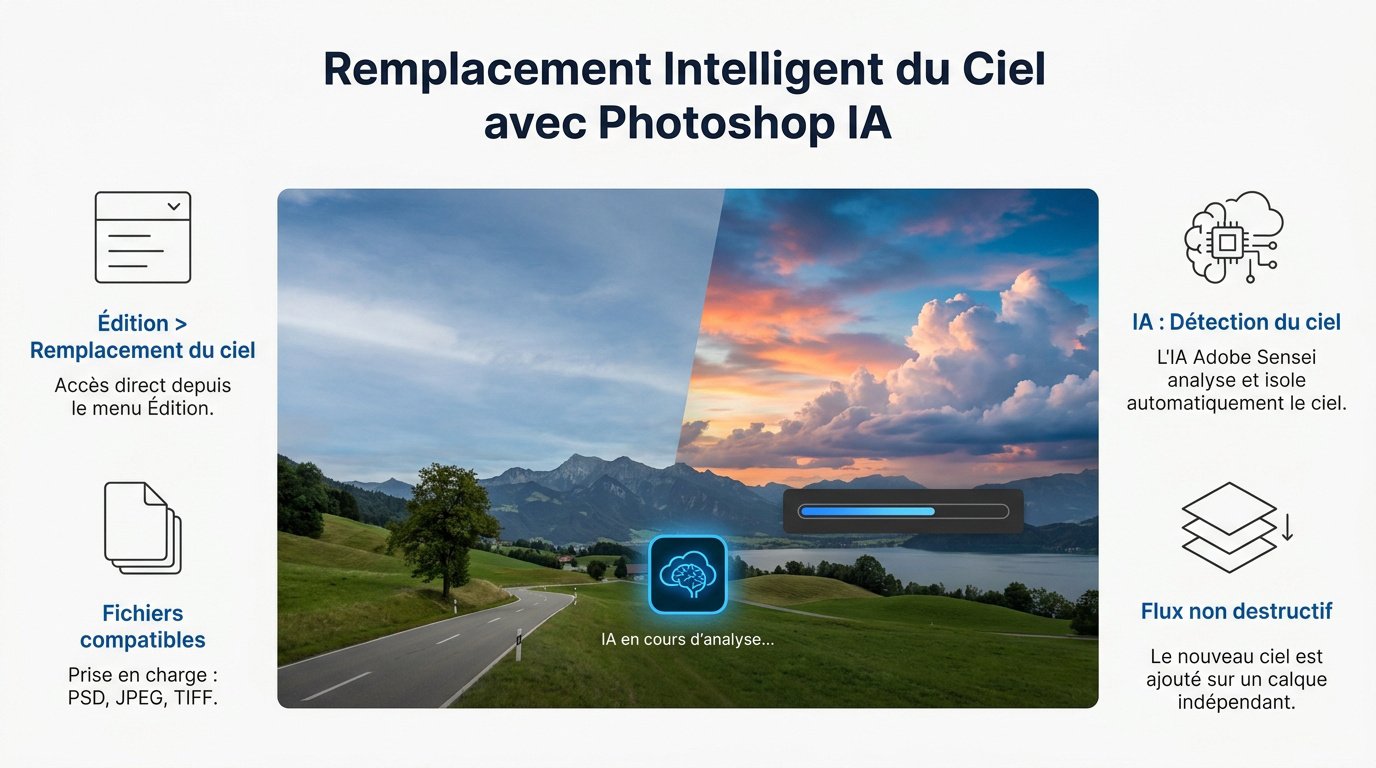
L’outil de remplacement du ciel Adobe Firefly automatise le détourage complexe via le menu Édition. Il génère des masques non destructifs sur les fichiers PSD, JPEG et TIFF, garantissant une fusion lumineuse cohérente dès l’importation. C’est l’une des fonctions les plus abouties de la retouche d’image assistée par intelligence artificielle.
Accéder à la commande de remplacement automatique
Rendez-vous dans le menu Édition, puis sélectionnez Remplacement du ciel. Photoshop gère nativement le détourage de l’horizon sans effort manuel préalable.
La compatibilité est totale. Le format PSD conserve vos calques. Le JPEG et le TIFF sont également supportés pour les retouches rapides.
L’IA détecte les limites même sur des paysages urbains complexes. C’est un gain de temps majeur, à replacer dans l’ensemble des outils d’IA intégrés à Photoshop.
Comprendre le rôle de l’IA générative Adobe Firefly
Cette technologie sémantique est redoutable. Le logiciel identifie avec précision les pixels appartenant au ciel par rapport aux éléments terrestres.
Le modèle Firefly sert de socle. Cette base technique permet une isolation fine des structures, jusqu’aux branches et aux câbles.
L’avantage réside dans le flux non destructif. Les modifications créent des groupes de calques distincts. Vous pouvez ajuster chaque masque sans altérer l’image originale, et revenir en arrière à tout moment.
Un ciel Photoshop réussi tient d’ailleurs moins à l’outil qu’à la matière première : la qualité du fichier source et la cohérence de la lumière comptent davantage que la puissance du modèle.
Ciel Photoshop : 5 étapes pour transformer l’arrière-plan
Après avoir compris le moteur technique, passons à la pratique pour métamorphoser vos clichés en quelques clics.
Choisir entre la bibliothèque intégrée et vos propres clichés
Le panneau de contrôle expose des catégories natives variées : ciels bleus, ambiances spectaculaires, couchers de soleil. Sélectionnez l’option selon l’émotion visuelle recherchée.
L’importation personnalisée demeure une alternative puissante. Cliquez sur le bouton « + » pour intégrer vos fichiers. Cette méthode garantit une image unique et évite les rendus génériques.
L’organisation rigoureuse de vos ressources optimise votre flux. Gérez vos dossiers thématiques au sein de l’interface : un tri efficace facilite les projets suivants.
Ajuster l’échelle et le décalage des bordures
Le réglage de l’échelle permet d’agrandir le ciel pour couvrir les zones vides. Évitez d’étirer excessivement la texture pour préserver la netteté.
Le curseur de décalage des bordures déplace la limite entre le ciel et le sol. Ce paramètre est indispensable pour éliminer les franges blanches.
Le positionnement manuel s’effectue avec l’outil de déplacement pour caler les nuages. L’équilibre de la composition dépend souvent de ce placement.
L’ajustement des bordures est le secret d’un montage invisible pour l’œil humain.
Valider le montage pour une retouche non destructive
Lors de la validation, privilégiez l’option « Nouveaux calques ». Ce choix sépare distinctement votre travail du fond d’origine.
Analysez ensuite la hiérarchie créée par Photoshop dans un groupe dédié : il rassemble le ciel, les masques et les réglages de luminosité.
La réversibilité totale du travail constitue un atout majeur. Vous conservez la liberté de modifier les masques plus tard, fondement d’un flux professionnel.
Harmoniser les couleurs pour un rendu naturel
Une fois le ciel en place, le plus dur commence : faire croire que la lumière a toujours été celle-ci. C’est à cette étape que se joue la crédibilité d’un ciel Photoshop, bien plus qu’au moment du détourage.
Gérer la température de couleur et la luminosité globale
L’adaptation chromatique demeure la clé. Utilisez les curseurs dédiés pour lier le ciel au premier plan. La cohérence visuelle naît de ce mélange de teintes.
Ajustez la balance des blancs et modifiez la température selon l’heure représentée. Un ciel chaud impose des tons orangés sur le sol pour rester crédible.
Surveillez l’équilibre de l’exposition : ne laissez pas le ciel écraser le sujet. La même exigence de cohérence gouverne toute production visuelle assistée par IA, comme le montre notre méthode pour obtenir des images professionnelles avec l’IA.
Aligner la direction de la lumière sur le sujet principal
Analysez les ombres portées : la source lumineuse du ciel doit correspondre à cet angle.
Utilisez la symétrie horizontale. Cochez la case « Miroir » si nécessaire : cela inverse le sens du soleil en un instant.
Un éclairage opposé brise immédiatement le réalisme. Soyez attentif aux reflets sur les volumes du premier plan pour garantir l’illusion.
- Vérifier l’angle des ombres portées
- Faire correspondre le point chaud du soleil
- Utiliser la symétrie si besoin
Maîtriser les zones complexes et les reflets aquatiques
Le réalisme se cache dans les détails, là où l’IA a besoin d’un coup de pouce humain.
Retoucher les masques de calques sur les détails fins
Travaillez au pinceau, directement sur le masque, pour corriger les mèches de cheveux. Une opacité réduite donne des transitions plus douces.
Ouvrez le panneau « Sélectionner et masquer » pour affiner les contours. C’est l’étape indispensable sur les feuillages fins, où le détourage automatique laisse presque toujours des résidus.
Procédez au nettoyage des halos persistants et supprimez les franges colorées de l’ancien ciel. Un contour propre reste la marque d’un travail professionnel.
Simuler les reflets du nouveau ciel dans les surfaces d’eau
L’IA tente parfois d’intégrer elle-même le reflet. Vérifiez si le résultat semble naturel, particulièrement dans les zones humides.
Passez à la création manuelle si nécessaire : dupliquez le calque de ciel, retournez-le verticalement, placez-le sous la surface de l’eau avec un masque de fusion.
Appliquez ensuite le mode de fusion adapté à la surface :
| Surface | Technique de reflet | Mode de fusion recommandé |
|---|---|---|
| Lac ou mer | Filtre Verre et ondulations | Lumière tamisée |
| Flaques urbaines | Masquage localisé | Incrustation |
| Vitres et verre | Opacité réduite | Superposition |
Finaliser l’ambiance avec les calques de réglage
Ajoutez un calque de Courbes sur l’ensemble de la pile : cela scelle le contraste entre les éléments importés et le décor initial.
Recherchez l’uniformisation des textures. Un léger grain photo casse l’aspect trop lisse du numérique et lie durablement les calques.
Exploitez enfin la correspondance de couleur pour harmoniser les teintes.
La retouche finale est ce qui transforme un montage en une photographie cohérente.
Ciel Photoshop : les cas où l’outil échoue
Aucun article honnête sur le sujet ne peut s’arrêter aux réussites. La détection sémantique bute encore sur des situations précises, et les connaître à l’avance évite d’y perdre une heure avant de renoncer.

Quatre familles de scènes résistent. Les sujets translucides d’abord : voilage, verre dépoli, fumée, cheveux fins en contre-jour. L’algorithme doit trancher entre ciel et sujet là où la réalité est un mélange des deux, et il tranche mal.
Les horizons ambigus ensuite : brume épaisse, mer et ciel de même valeur, sommets enneigés sur fond blanc. Sans contraste, la frontière n’existe pas, et le masque devient aléatoire.
Les réflexions multiples posent un problème d’un autre ordre : une façade vitrée renvoie l’ancien ciel dans toutes ses vitres, et l’outil ne les met pas à jour. Il faut les traiter une à une, à la main.
Enfin, les ciels déjà surexposés. Quand le blanc est écrêté, aucune information ne subsiste dans le fichier, et la bordure entre sujet et ciel produit un liseré clair impossible à masquer proprement. La parade est en amont : exposer pour les hautes lumières à la prise de vue.
Dans ces quatre cas, un détourage manuel classique reste plus rapide qu’un ciel Photoshop automatique repris pendant vingt minutes.
Flux de travail : de Camera Raw à l’exportation
Pour finir, intégrons cet outil dans une routine efficace qui respecte les standards de l’industrie.
Préparer le fichier source dans Camera Raw
L’optimisation commence ici. Travaillez le fichier RAW avant Photoshop et récupérez les détails dans les hautes lumières pour aider le détourage.
Gérez le contraste de base sans forcer sur les curseurs de tonalité : une image équilibrée facilite la fusion ultérieure.
Soignez la balance des blancs dès cette étape. Un ciel Photoshop posé sur un fichier mal étalonné demandera ensuite le double de corrections.
Varier les sources pour éviter l’uniformisation créative
Constituez une banque d’images personnelle. Photographiez vos propres ciels lors de vos sorties : cela évite d’utiliser les mêmes ressources que tout le monde.
Rien n’interdit non plus de fabriquer le ciel plutôt que de le photographier : un modèle texte-image produit des formations nuageuses inédites, à condition de soigner la cohérence de la lumière. Notre comparatif des images réalistes avec Midjourney détaille les prompts qui donnent des ciels exploitables.
Gardez une analyse critique. Ne remplacez pas le ciel systématiquement : l’original possède parfois un charme que l’IA ne peut égaler.
Adaptez enfin le choix au sujet. Un portrait demande un ciel plus doux qu’une vue d’architecture. Adaptez-le à l’intention narrative.
Droits d’usage : à qui appartient le ciel que vous ajoutez ?
La question se pose dès que l’image part en production commerciale. Les ciels de la bibliothèque Adobe sont couverts par la licence du logiciel. Vos propres photographies vous appartiennent. En revanche, un ciel récupéré sur une banque d’images gratuite obéit à sa propre licence, qui exclut parfois l’usage commercial ou la modification.
Le statut des éléments générés par IA ajoute une couche supplémentaire, encore mouvante en droit français. Nous l’avons détaillé dans notre analyse du droit d’auteur sur les contenus générés par IA.
Intégrer la retouche dans une production de masse
Utilisez l’automatisation par scripts : créez des actions Photoshop pour vos réglages favoris et gagnez des heures sur les séries répétitives.
Surveillez le poids des fichiers. Les PSD avec calques d’IA sont lourds : pensez à aplatir les calques inutiles avant l’archivage.
Mesurez le gain réel en comparant au détourage manuel. L’IA libère du temps pour la partie artistique, et c’est là son intérêt véritable. Cette bascule touche toute la chaîne de création visuelle, des générateurs d’images aux outils de retouche, comme le montre notre panorama de l’intelligence artificielle en 2026.
- Créer des actions Photoshop
- Optimiser le poids des PSD
- Mesurer le temps gagné
L’IA générative d’Adobe Firefly automatise le détourage et l’harmonisation lumineuse des scènes. Maîtriser le ciel Photoshop garantit un flux de travail non destructif et une crédibilité visuelle solide, à condition de reconnaître les quelques situations où l’outil doit encore céder la place au détourage manuel.
Ciel Photoshop : la FAQ
Où se situe la commande pour changer le ciel dans Photoshop ?
Rendez-vous dans le menu Édition et sélectionnez l’option Remplacement du ciel. L’interface ouvre un panneau dédié où l’intelligence artificielle analyse instantanément votre image pour isoler l’horizon.
Ce processus vous permet de choisir parmi une galerie de ciels prédéfinis ou d’importer vos propres clichés. Une fois validée, la modification génère un groupe de calques structuré, garantissant un flux de travail réversible.
Quelle technologie d’IA propulse le remplacement du ciel chez Adobe ?
Le moteur repose sur Adobe Firefly, une technologie d’IA générative. Elle permet un détourage sémantique précis des éléments complexes et assure une cohérence lumineuse entre le nouveau ciel et le sujet principal.
Grâce à cette base, le logiciel identifie les pixels appartenant à l’atmosphère et adapte les teintes et les ombres du premier plan, pour un rendu naturel sans retouche manuelle systématique.
Comment garantir une fusion réaliste entre le ciel et le sol ?
La réussite dépend de l’harmonisation chromatique. Utilisez les curseurs de température de couleur et de luminosité pour lier les deux éléments. L’IA propose des ajustements automatiques, mais vous gardez le contrôle via le panneau des calques.
Vérifiez aussi la direction de la lumière. Si le soleil du nouveau ciel se trouve à l’opposé des ombres portées, utilisez l’option Miroir pour rétablir la logique visuelle.
Est-il possible d’utiliser ses propres photos pour remplacer le ciel ?
Absolument. En cliquant sur le bouton « + » dans le sélecteur, vous importez vos fichiers JPEG, TIFF ou PSD pour créer des compositions uniques et éviter les rendus génériques.
Cette approche est recommandée aux professionnels souhaitant maintenir une signature visuelle constante. Vous pouvez organiser vos ressources dans des dossiers dédiés au sein de l’interface.
Comment l’IA gère-t-elle les reflets dans les surfaces aquatiques ?
Elle tente d’intégrer les nuances du nouveau ciel dans les zones humides automatiquement. Pour un réalisme accru sur un lac ou une mer, une intervention manuelle sur les modes de fusion reste souvent nécessaire.
Dans les cas complexes, dupliquez le calque du ciel, appliquez une symétrie verticale et utilisez un masque de fusion pour simuler le reflet dans une étendue d’eau ou une vitre.
Un ciel Photoshop se détecte-t-il facilement ?
Trois indices trahissent un montage : un liseré clair autour du sujet, des ombres portées incompatibles avec la position du soleil, et un grain différent entre le ciel et le premier plan. Corriger ces trois points suffit à passer inaperçu dans la quasi-totalité des cas.
La modification du ciel est-elle destructive pour mon fichier original ?
Non. En choisissant l’option de sortie « Nouveaux calques », Photoshop crée des masques de fusion et des calques de réglage indépendants de votre image source.
Cette structure vous permet de modifier ou de supprimer le remplacement à n’importe quelle étape. L’intégrité de vos pixels d’origine est préservée, offrant une flexibilité totale en post-production.
iafocus.fr est un site dédié à l’intelligence artificielle, aux outils IA et aux usages concrets pour gagner du temps, créer plus vite et rester à jour.