
Depuis le 16 octobre 2026, ChatGPT Slides fabrique des présentations qui restent modifiables, à plusieurs, sans quitter ChatGPT. Vous décrivez le public, le but et le nombre de diapositives, ChatGPT monte les diapositives, puis vos collègues et vous reprenez la main, un titre ici, un graphique là. Sur le papier, c’est la fin du diaporama bouclé la veille à minuit.
Sur le papier seulement ? En partie. L’outil vit dans ChatGPT Space, il est réservé aux offres Pro, Business et Enterprise (les abonnés Plus attendront) et l’application Windows a ses caprices. Voici ce qu’il fait vraiment, qui peut s’en servir, comment s’y prendre et ce qu’il faut vérifier avant d’y glisser les chiffres de votre entreprise.
ChatGPT Slides, c’est quoi au juste ?
Un éditeur de présentations rangé dans ChatGPT Space, l’espace de travail partagé qu’OpenAI a ouvert fin septembre à la place de l’ancienne bibliothèque (Library). On y trouve des pages, des fichiers, des feuilles de calcul et, désormais, des diaporamas. La présentation n’est donc pas un fichier qu’on télécharge puis qu’on oublie : c’est un document vivant, que ChatGPT et vos collègues peuvent retoucher en même temps.

Concrètement, vous pouvez modifier directement le texte, les images, les formes, les tableaux et les graphiques, comme dans n’importe quel logiciel de présentation. Vous pouvez aussi sélectionner un élément et choisir « Request edits » pour que ChatGPT le reprenne, ou passer par la barre de consigne pour un changement global (resserrer le propos pour un comité de direction, par exemple). Les visuels viennent du générateur d’images de ChatGPT ou de vos propres fichiers.
Et le jour J ? Vous présentez directement depuis ChatGPT, avec vos notes d’orateur, ou vous exportez. Franchement, générer des diapos n’a plus rien d’original : Gamma, Canva ou Beautiful.ai le font déjà, comme le montre notre comparatif des meilleurs outils d’IA pour une présentation PPT. La nouveauté tient ailleurs : le diaporama partagé se retravaille au même endroit que la conversation, les fichiers et les notes qui l’ont nourri.
Pro, Business, Enterprise : qui y a droit (et pourquoi pas Plus)
Le centre d’aide d’OpenAI est net : Slides est proposé aux offres Pro, Business et Enterprise, à condition d’avoir accès à Space. Les formules Free, Go et Plus n’ont, pour l’instant, aucune date. C’était déjà le cas de Space lui-même au lancement. Logique, au fond : les présentations héritent du réglage d’accès de Space et des pages, que l’administrateur de l’espace de travail ouvre ou ferme pour toute l’équipe.
Autre nuance, le déploiement est progressif. OpenAI prévient que la fonction arrive « aux comptes éligibles » et qu’elle peut ne pas encore apparaître sur le vôtre. Pas de panique si le bouton manque lundi matin.
Et l’Europe ? Les dots, ces agents permanents présentés en même temps que Space, ont été fermés aux abonnés Pro européens à leur lancement. Rien de tel n’est écrit pour Space ni pour Slides dans les documents d’OpenAI que nous avons consultés. Frandroid, de son côté, les décrit bien en cours de déploiement chez les abonnés concernés. Reste la question du prix : payer l’offre Pro pour faire des diapos se discute. Notre comparatif des abonnements ChatGPT et Claude aide à trancher.
Créer une présentation ChatGPT, étape par étape
Trois points de départ sont possibles : demander à ChatGPT une présentation depuis Work, créer une diapositive directement dans Space, ou partir d’une page vierge ou d’un modèle. Dans tous les cas, la méthode recommandée par la documentation de prise en main de ChatGPT Space tient en quelques gestes.
- Rassemblez la matière : une conversation, un plan ou des fichiers sources. Une application connectée comme Google Drive laisse ChatGPT lire des documents auxquels vous avez déjà accès.
- Rédigez la demande en précisant le public, l’objectif et la longueur. Joignez si besoin une présentation de référence ou un modèle pour guider la mise en page.
- Ouvrez la présentation dans Space et retouchez : à la main, avec « Request edits » sur un élément, ou par la barre de consigne pour tout le diaporama.
- Relisez les faits, les graphiques et la mise en page avant de présenter. C’est OpenAI qui le demande, pas nous.
Un exemple de consigne qui marche : « Crée dans Space une présentation de 8 diapositives sur le bilan du troisième trimestre à partir de ces notes et de ce tableau. Public : le comité de direction. Couvre les résultats, les risques et les décisions attendues. Reprends le style du fichier joint, garde les chiffres sources tels quels et signale ce qui manque. » La dernière phrase compte plus qu’elle n’en a l’air. Pour affiner ce genre de brief, nos conseils pour rédiger des prompts ChatGPT efficaces s’appliquent tels quels.
Sur mobile, vous créez une présentation ChatGPT par la conversation et vous la consultez, mais la retouche fine des éléments se fait sur le web ou dans l’application de bureau.
Travailler à plusieurs dans ChatGPT Space
Dans ChatGPT Slides, le partage passe par les réglages de la présentation, comme pour une page. Deux niveaux seulement : lecture ou modification. Certains articles parus à la sortie évoquent un rôle « commentateur » ; la page d’OpenAI consacrée à la collaboration précise pourtant que Slides n’en propose pas pour l’instant (il existe pour les pages). Un relecteur qui ne doit pas toucher aux diapos ne pourra donc pas y laisser de commentaire.
Avec le droit de modification, en revanche, tout le monde travaille en même temps sur le même diaporama. Les commentaires partagés servent à discuter d’une correction, à mentionner un collègue, ou à solliciter ChatGPT (ou votre dot) pour une mise à jour.
Le piège est ailleurs : l’accès hérité. Partager un space donne accès à toutes ses pages, et retirer une invitation directe ne supprime pas l’accès qu’une personne tient d’une page parente ou du space lui-même. Autre subtilité, un collaborateur qui lit votre présentation n’a pas forcément le droit d’ouvrir les sources liées. Ce que vous avez copié ou résumé dans le document, lui, est visible de tous. Vos conversations privées et votre mémoire, rassurez-vous, ne sont pas partagées.
Exporter en PPTX, en PDF ou vers Google Slides
Sur le web, ChatGPT Slides propose trois sorties : PowerPoint (.pptx), PDF ou Google Slides. Exporter en PPTX reste la porte de sortie la plus utile si votre entreprise vit sous Microsoft 365. Dans l’application de bureau, des options permettent d’ouvrir la présentation dans PowerPoint ou dans Keynote, à condition que ces logiciels soient installés sur l’ordinateur. Dans les deux cas, OpenAI conseille d’ouvrir le fichier exporté et d’en vérifier le contenu et la mise en forme avant de le diffuser.
Côté Windows, prudence. Sans un composant système baptisé MXC, l’application de bureau crée et modifie des fichiers PowerPoint (.pptx) au lieu de présentations collaboratives. Windows 10 ne prend pas ce composant en charge, et sous Windows 11 il faudra peut-être une mise à jour, ou une activation par le service informatique. La parade indiquée par OpenAI : passer en mode cloud, ou utiliser ChatGPT dans le navigateur.
En clair, sur un PC resté sous Windows 10, ChatGPT vous rendra bien un fichier PowerPoint, mais pas la version partagée que vos collègues peuvent ouvrir et modifier en même temps. Pour une équipe, c’est tout l’intérêt qui saute.
Gemini Notebook, complément PowerPoint : que choisir ?
Deux annonces récentes brouillent les cartes. La première vient de Google. NotebookLM s’appelle Gemini Notebook depuis le 16 juillet 2026. Il savait déjà produire des diaporamas à partir de vos sources, d’un seul jet. Le 19 octobre, Google a ajouté la co-création des présentations et des vidéos : Gemini Notebook suggère des sujets tirés de vos documents, vous orientez le contenu, le style et le format.
Avec le nouveau bouton de revue, vous lisez même le plan (« Review outline notes ») et demandez des changements, un résumé exécutif en ouverture par exemple, avant que la moindre diapositive soit générée. La fonction arrive chez tous les utilisateurs de Gemini Notebook au fil de la semaine suivant l’annonce. La philosophie diffère donc : Gemini Notebook vous fait corriger avant la génération, ChatGPT Slides après, et à plusieurs. Pour le reste du match entre les deux assistants, voir notre duel Gemini contre ChatGPT.
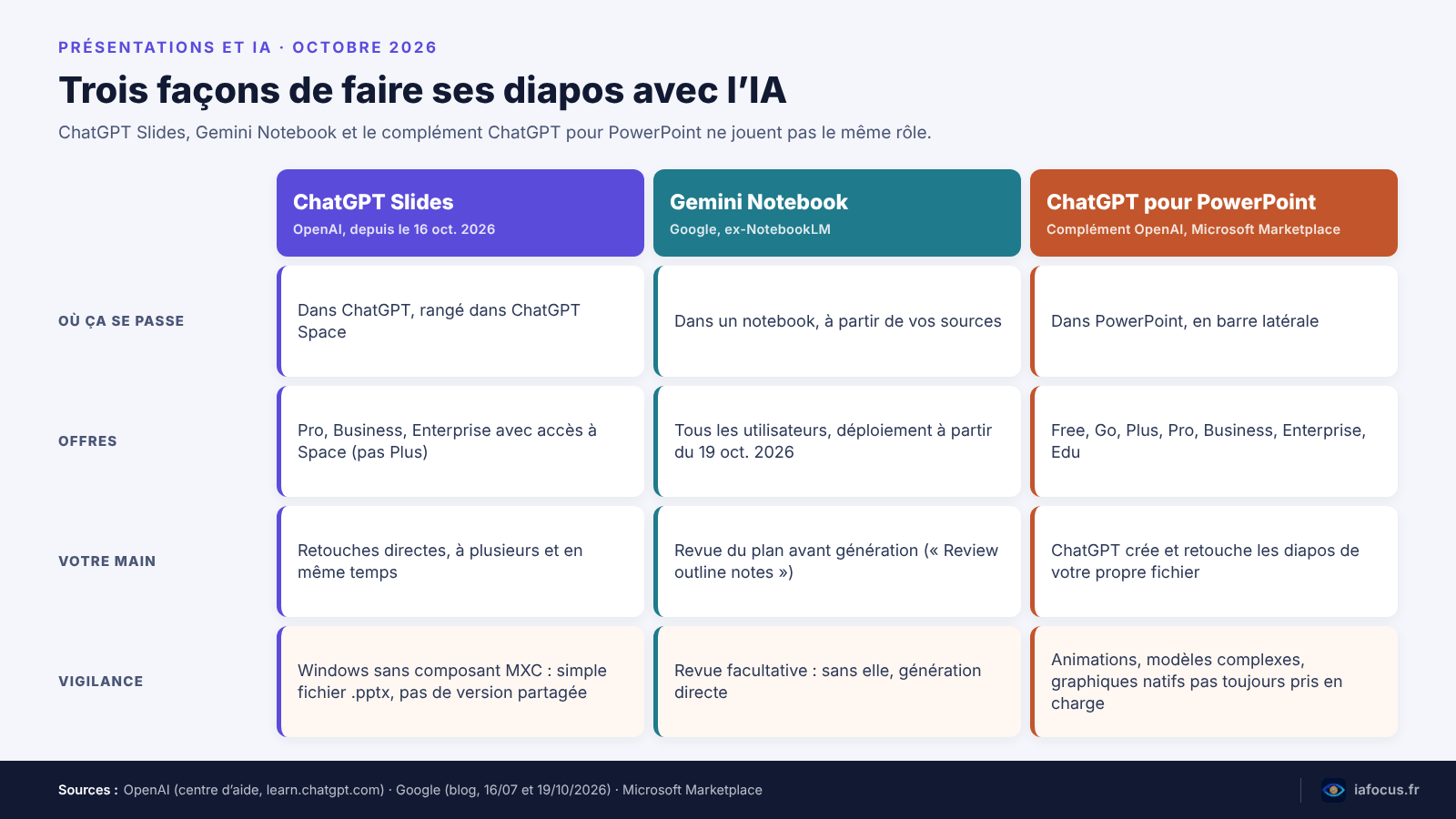
La seconde confusion est interne à OpenAI. ChatGPT pour PowerPoint est un autre produit : un complément publié par OpenAI sur le Microsoft Marketplace, qui installe ChatGPT dans une barre latérale d’Excel, de Word et de PowerPoint. Il crée ou retouche les diapositives de votre propre fichier, à partir de notes, de documents, de feuilles de calcul, d’images ou d’une présentation existante.
Son atout ? Il est ouvert à toutes les offres, de Free à Enterprise en passant par Plus. Ses limites, listées par OpenAI elle-même : édition native des graphiques, animations, modèles complexes et polices personnalisées pas toujours pris en charge, et des conversations qui ne se synchronisent pas avec l’historique de chatgpt.com. Abonné Plus pressé ? C’est votre solution du moment. Pour les autres usages de l’IA dans Word ou Excel, notre guide de l’IA bureautique pour les PME fait le tour.
Données d’entreprise et RGPD : ce qu’il faut vérifier
Une présentation de résultats, c’est souvent des chiffres non publiés, des noms de clients, parfois des salaires. Avant de confier ces données à ChatGPT Slides, regardez votre offre. Pour les espaces Business, Enterprise et Edu, OpenAI indique dans sa documentation de sécurité que les données sont chiffrées et ne servent pas, par défaut, à entraîner ses modèles. Pro, en revanche, est une offre individuelle : selon le centre d’aide d’OpenAI, vos contenus peuvent servir à l’entraînement tant que vous n’avez pas désactivé l’option « Améliorer le modèle pour tout le monde » dans les contrôles de données.
La CNIL, dans ses questions-réponses sur l’IA générative, admet un service grand public pour des usages non confidentiels, avec des adresses professionnelles dédiées et la réutilisation des données désactivée. Dès qu’entrent en jeu des données personnelles ou des documents sensibles, elle juge plus sûre une solution installée sur site. À défaut, il faut un contrat de sous-traitance (article 28 du RGPD), l’encadrement des transferts hors de l’Union et, selon les cas, une analyse d’impact. Pour les États-Unis, la Commission a adopté le 10 juillet 2023 une décision d’adéquation pour les entreprises adhérentes au cadre de protection des données UE-États-Unis ; d’autres outils existent, comme les clauses contractuelles types. Demandez à votre fournisseur lequel il applique.
Trois détails méritent aussi l’attention de votre délégué à la protection des données. La résidence des données en Europe, quand votre contrat la prévoit, ne couvre que les contenus et usages éligibles. Les pages et fichiers partagés peuvent contenir des injections de consignes, ces instructions cachées qui détournent l’assistant ; OpenAI reconnaît que ses protections réduisent ce risque sans l’éliminer. Enfin, le complément PowerPoint peut partager vos conversations et le contenu de vos présentations avec Microsoft et OpenAI pour fonctionner.
Le sujet n’a rien de neuf, d’ailleurs : le Comité européen de la protection des données avait déjà publié le 24 mai 2024 le rapport de son groupe de travail consacré à ChatGPT. Pour aller plus loin, notre dossier sur l’IA et les données sensibles compare les garanties des offres professionnelles ; notre guide utiliser l’IA au travail sans risque aide à poser une charte d’usage.
Foire aux questions
ChatGPT Slides est-il inclus dans l’abonnement Plus ?
Non, pas pour l’instant. OpenAI réserve ChatGPT Slides aux offres Pro, Business et Enterprise, avec un accès à Space, et n’a donné aucune date pour Plus, Go ou Free. Un abonné Plus peut en revanche installer le complément ChatGPT pour PowerPoint, ouvert à toutes les offres, qui crée et retouche des diapositives directement dans son fichier.
Peut-on exporter une présentation ChatGPT Slides vers PowerPoint ?
Oui. Sur le web, la présentation s’exporte en fichier PowerPoint (.pptx), en PDF ou vers Google Slides. Dans l’application de bureau, vous pouvez l’ouvrir dans PowerPoint ou Keynote si ces logiciels sont installés. OpenAI conseille de vérifier le contenu et la mise en forme du fichier exporté avant de le diffuser.
Pourquoi l’application Windows crée-t-elle un simple fichier .pptx ?
Parce qu’il lui manque un composant système, appelé MXC. Sans lui, l’application de bureau travaille sur des fichiers PowerPoint au lieu de présentations collaboratives. Windows 10 ne le prend pas en charge ; sous Windows 11, une mise à jour ou une activation par l’organisation peut suffire. Sinon, passez en mode cloud ou utilisez ChatGPT dans le navigateur.
Quelle différence entre ChatGPT Slides et ChatGPT pour PowerPoint ?
ChatGPT Slides fabrique une présentation partagée, rangée dans ChatGPT Space et modifiable à plusieurs en temps réel. ChatGPT pour PowerPoint est un complément installé depuis le Microsoft Marketplace : il travaille dans votre fichier, depuis une barre latérale, et ses conversations ne se synchronisent pas avec chatgpt.com. Le premier vise les équipes, le second les habitués de PowerPoint.
Sources
- CNIL, « Les questions-réponses de la CNIL sur l’utilisation d’un système d’IA générative », 18 juillet 2024
- CNIL, « Comment déployer une IA générative ? La CNIL apporte de premières précisions », 18 juillet 2024
- CNIL, texte du RGPD, chapitre IV, article 28 « Sous-traitant »
- Commission européenne, « EU-US data transfers », décision d’adéquation du 10 juillet 2023
- Comité européen de la protection des données, « Report of the work undertaken by the ChatGPT Taskforce », 24 mai 2024
iafocus.fr est un site dédié à l’intelligence artificielle, aux outils IA et aux usages concrets pour gagner du temps, créer plus vite et rester à jour.