
Auto-GPT transforme l’IA en agent autonome, capable d’itérer seul jusqu’à atteindre vos objectifs. Pour l’installer, mieux vaut passer par Docker, qui isole l’environnement. Ensuite, réglez avec un soin maniaque vos variables d’environnement dans le fichier .env. C’est ce contrôle technique qui vous garantit une automatisation proactive, sans que vos coûts d’API OpenAI vous échappent.
Plus de 185 000 étoiles sur GitHub pour le projet AutoGPT : l’essor des agents autonomes bouleverse en profondeur notre façon d’aborder l’intelligence artificielle. Sauf que passer de la curiosité théorique à un agent opérationnel sur votre machine peut sembler compliqué, vu la diversité des méthodes de déploiement.
Ce guide détaille pas à pas l’auto-gpt installation : d’abord les prérequis techniques, puis les commandes nécessaires pour configurer votre premier collaborateur numérique autonome. Solution cloud clé en main ou hébergement local personnalisé ? Dans les deux cas, vous verrez comment maîtriser l’outil.
- Auto-GPT installation : comprendre le fonctionnement des agents autonomes
- Prérequis techniques indispensables pour votre environnement
- Procédure pas à pas pour configurer votre premier agent
- Premier lancement et commandes d’interaction de base
- Gestion des coûts et sécurisation de votre API
- Optimisation et guide de dépannage des erreurs
Auto-GPT installation : comprendre le fonctionnement des agents autonomes
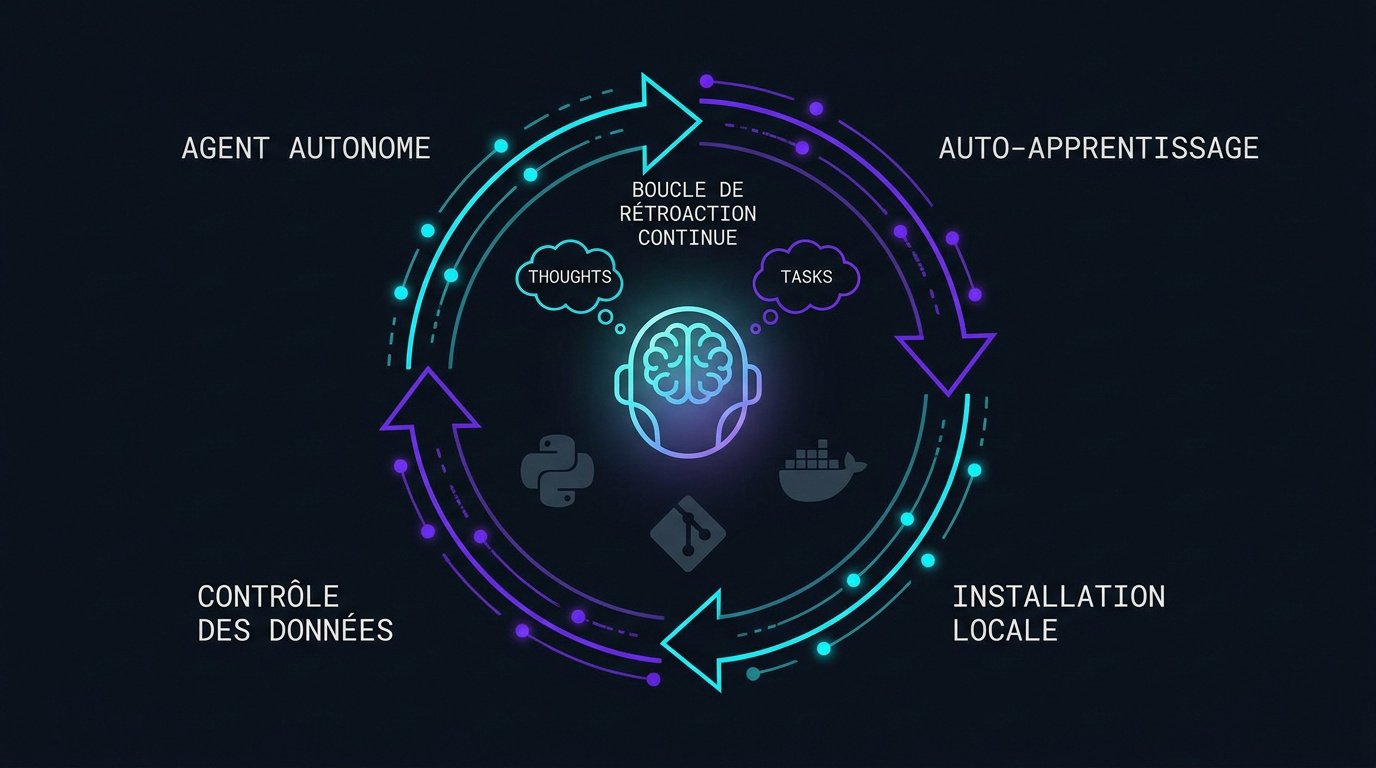
Auto-GPT exécute des tâches complexes en autonomie via une boucle de rétroaction continue. En local, il vous faut Python, Git et Docker, et en échange vous gagnez un contrôle total des coûts et la souveraineté des données, garantis là encore grâce à la boucle de rétroaction.
Définition et mécanisme d’autonomie de l’agent
Chez Auto-GPT, tout repose sur une boucle de rétroaction continue. Contrairement aux outils classiques, l’agent itère sans votre aide constante : il analyse ses propres résultats pour progresser.
Vous ne donnez qu’un but final. L’IA fait le reste : elle définit elle-même ses étapes de travail par une génération autonome de prompts et ajuste ses requêtes selon le contexte rencontré. Une proactivité totale, donc.
Un chatbot standard réclame vos instructions encore et encore. Auto-GPT, lui, agit seul, et il devient un véritable collaborateur numérique indépendant pour vos projets.
Vous pouvez passer par le site AutoGPT pour cerner de plus près cette plateforme d’agents autonomes.
Comparaison entre installation locale et solution hébergée
En local, vos informations ne quittent pas votre machine personnelle : l’installation vous garantit la souveraineté de vos données et vous gardez la main sur tout, un gage de sécurité majeur. Le raisonnement est le même que pour un agent IA open source hébergé en France : le contrôle passe avant la facilité.
Gratuit, l’auto-hébergement ? Au téléchargement, techniquement, oui. Mais vous payez vos propres jetons API OpenAI selon votre consommation, alors que le cloud impose souvent un abonnement fixe.
Soyons clairs : Auto-GPT en local demande de vraies compétences en terminal et en ligne de commande. Pour les néophytes, la solution cloud privilégie la simplicité d’accès immédiat.
Le dépôt GitHub officiel reste la référence pour trancher entre une installation gérée ou un auto-hébergement complet.
Prérequis techniques indispensables pour votre environnement
Avant même de lancer votre premier agent, votre machine doit être prête à accueillir des outils de développement bien spécifiques. Et si vous codez au quotidien, les mêmes garde-fous valent pour l’IA pour développeurs : secrets hors des prompts, revue du code généré.
Installation et configuration de Python et Git
Premier contrôle : votre version de Python. Il vous faut au minimum la version 3.10 pour fonctionner, mais pas trop récente non plus, car le projet ne prend pas encore en charge Python 3.14. Tapez la commande dédiée dans votre terminal, et vérifiez au passage que le chemin système est bien configuré.
Viennent ensuite les variables d’environnement, à configurer avec précision, puisqu’elles vous permettent d’appeler vos outils depuis n’importe quel répertoire de travail : un point que les débutants négligent souvent, et à tort. Prenez le temps qu’il faut pour que votre système reconnaisse les commandes globales.
Installez Git, et sans tarder. C’est lui qui synchronise efficacement votre dossier local avec le code source original, ce qui vous simplifie grandement les futures mises à jour logicielles. Aujourd’hui, c’est le standard absolu du développement moderne. Si le terminal vous intimide encore, notre guide pour coder avec l’IA quand on débute aide à franchir cette première marche.
Une fois maîtrisés, ces outils servent à bien d’autres usages. Notre dossier sur l’IA en bureautique pour les PME et les indépendants montre comment professionnaliser son activité grâce à l’automatisation intelligente.
Mise en place de Docker et du gestionnaire de paquets
Pourquoi Docker ? Pour la conteneurisation : l’application tourne isolée du reste de votre système, ce qui vous épargne des conflits logiciels pénibles. Votre environnement de travail reste ainsi propre et stable.
Installez Docker Desktop sur votre poste, lancez-le, puis vérifiez le bon démarrage des services : une icône spécifique doit apparaître dans votre barre des tâches. Sans ce moteur, pas d’exécution possible pour votre agent.
Reste le gestionnaire Pip, à préparer en dernier : c’est lui qui installera toutes les bibliothèques Python requises, et comme le fonctionnement optimal de vos différents modules techniques en dépend, mettez-le à jour très régulièrement.
L’utilisation de Docker est vivement recommandée pour isoler l’installation et simplifier le déploiement de vos agents autonomes sur n’importe quel système hôte.
Procédure pas à pas pour configurer votre premier agent
Votre environnement est prêt : place au déploiement concret du code source sur votre disque dur.
Clonage du dépôt et gestion des fichiers sources
Lancez la commande git clone pour récupérer le code depuis la plateforme officielle, puis attendez la fin du téléchargement. Le dossier apparaîtra dans votre répertoire, c’est tout.

Parcourez l’arborescence : repérez les fichiers de configuration, puis le dossier des scripts principaux. Pas du temps perdu. Comprendre la structure aide à dépanner.
Le Makefile, lui, simplifie les tâches complexes en automatisant les commandes répétitives. Lancez-le pour gagner du temps : pour un développeur, c’est un outil puissant, qu’on aurait tort d’ignorer.
Paramétrage du fichier de configuration et clés API
Copiez le fichier .env.default en .env : c’est là que l’agent lit vos réglages, et sans ce fichier, rien ne fonctionnera. Soyez donc très précis. Faites attention à la version que vous installez, car la plateforme actuelle fournit un .env.default, tandis que l’ancienne version, désormais rangée dans le dossier classic, utilisait un .env.template.
Au tour de vos clés secrètes. Votre clé OpenAI se colle dans le champ dédié et ne se partage jamais publiquement. Elle ouvre l’accès aux modèles de langage. C’est le cerveau de l’IA.
Côté services tiers, vous pouvez ajouter des accès pour la recherche web : il suffit de remplir les identifiants optionnels. Cela étend les capacités de votre agent.
Installation des dépendances via le terminal
Lancer l’installation des bibliothèques passe par la commande pip install : le système télécharge alors tous les modules requis. Cette étape peut prendre quelques minutes. Patience.
Vérifiez les conflits de modules, car des versions ne s’entendent pas toujours, et lisez bien les messages d’erreur. Utilisez un environnement virtuel pour éviter cela : une pratique de sécurité qui ne se discute pas.
Automatisez avec le script de configuration : certains outils proposent un setup rapide qui configure tout en un clic, de quoi gagner en efficacité sans vous compliquer la vie.
Premier lancement et commandes d’interaction de base
Configuration bouclée, place à l’action : il est temps de donner vie à votre agent et de définir sa mission.
Exécution du script de démarrage et accès à l’interface
Lancez Docker Compose : la commande démarre les services backend, et l’interface utilisateur s’active en même temps. Le système se met en place.
Ouvrez maintenant votre navigateur sur le port indiqué pour accéder à l’interface locale. Le tableau de bord s’affiche, et c’est de là que vous piloterez l’IA.
Reste à vérifier la connexion interne : le noyau doit communiquer avec le frontend. Si un message d’erreur apparaît, filez voir vos logs. La liaison doit être stable, sinon pas d’interaction qui tienne.
Pour comprendre qu’est-ce qu’AutoGPT et creuser la définition technique de l’outil, consultez cette ressource.
Définition des rôles et des objectifs de l’agent
Nommez d’abord votre agent. Donnez-lui une personnalité précise, par exemple en l’appelant « Expert Marketing » : ce choix influence sa manière de répondre.
Vos objectifs doivent être clairs : fixez jusqu’à cinq buts précis et mesurables, car l’IA a besoin de directives strictes.

Validez ses actions avec les commandes de base (vous pouvez aussi corriger ses trajectoires). Gardez le contrôle sur ses décisions. Toujours.
Installer et lancer votre premier agent avec Auto-GPT suppose de structurer ces paramètres initiaux :
- Nom de l’agent
- Rôle spécifique
- Objectifs chiffrés
- Limites d’exécution
Gestion des coûts et sécurisation de votre API
L’autonomie a un prix. Relâchez la surveillance, et votre facture API pourrait s’envoler rapidement.
Limitation des dépenses et contrôle des jetons
Premier réflexe, non négociable : des plafonds de consommation. Rendez-vous sur votre compte fournisseur d’IA habituel et définissez une limite mensuelle stricte, pour éviter les mauvaises surprises financières.
Dans votre fichier local, indiquez ensuite le montant maximum autorisé par session : l’agent s’arrêtera automatiquement, une sécurité dont on ne se passe pas en local.
Surveillez vos jetons de près, et regardez la consommation en temps réel pendant l’exécution. Certains modèles coûtent plus cher que d’autres, alors adaptez vos réglages à vos besoins réels. Le choix du fournisseur pèse lui aussi sur la facture : notre comparatif OpenAI, Google et Mistral détaille les écarts de tarif à l’usage.
La configuration de limites de dépenses sur votre compte OpenAI est impérative pour prévenir toute consommation excessive de jetons lors des cycles d’itération.
Protection des clés et isolation de l’installation
Masquez systématiquement vos variables d’environnement. Vos clés en clair dans le code ? Jamais. Utilisez le fichier .env protégé, c’est la règle d’or de la sécurité informatique.
Travaillez de préférence dans des conteneurs. Docker limite vraiment l’accès au système hôte, si bien que l’agent ne peut pas effacer vos fichiers personnels : l’isolation protège votre ordinateur.
Définissez des permissions restreintes pour vos agents, avec des droits de lecture et d’écriture limités au strict nécessaire. Et méfiez-vous des accès globaux non contrôlés.

| Risque | Solution de sécurité | Impact |
|---|---|---|
| Fuite de clé API | Utilisation du fichier .env | Protection des identifiants |
| Surconsommation | Plafonds sur le compte fournisseur | Contrôle du budget |
| Accès système | Conteneurisation Docker | Isolation des fichiers locaux |
| Conflits logiciels | Images de base minimales | Stabilité de l’environnement |
Optimisation et guide de dépannage des erreurs
Même avec la meilleure préparation, vous pourriez buter sur des obstacles techniques qui demandent quelques ajustements fins.
Résolution des problèmes de certificats et de modules
Commencez par repérer exactement les erreurs SSL rencontrées. Parfois, c’est le téléchargement des dépendances qui échoue brutalement : vérifiez alors vos certificats système, car c’est un problème récurrent sous macOS avec Python.

Une dépendance fait défaut ? Réinstallez sans attendre les modules manquants avec la commande pip, puis relancez l’installation complète pour corriger les liens brisés entre vos paquets.
Prenez le réflexe de consulter les logs Docker, systématiquement. Ces messages détaillés donnent la cause réelle des plantages. Cherchez-y les codes d’erreur spécifiques : pour diagnostiquer, rien n’est plus fiable.
Pour vos clés API, un passage par le forum OpenAI permet d’obtenir de l’aide sur le dépannage.
Extension des capacités par les plugins et la mémoire
Pour gagner en efficacité, intégrez des outils tiers : les plugins automatisent des flux de travail très spécifiques, et en connectant votre agent à vos mails ou à vos agendas, vous décuplez sa puissance opérationnelle. Nous avons détaillé ces chaînes de tâches dans notre dossier sur les agents IA et l’automatisation intelligente. Et si vous préférez une approche sans code, notre méthode pour automatiser son workflow avec Make ou Zapier couvre les mêmes cas.
Configurez la mémoire à long terme via des fichiers locaux ou JSON, et ne la prenez pas pour un détail : Auto-GPT doit impérativement se souvenir des tâches passées pour traiter des données complexes sur des projets longs.
Place ensuite aux cas concrets : lancez une recherche de marché complète pour votre secteur. Validez ainsi la montée en charge réelle de votre système autonome.
Pour découvrir des études de cas détaillées, regardez cette vidéo sur AutoGPT : la mini AGI qui révolutionne tout.
Une auto-gpt installation bien maîtrisée vous garantit une autonomie totale, grâce à la boucle de rétroaction continue et au déploiement Docker. Configurez dès maintenant vos clés API et vos limites budgétaires, pour transformer vos workflows en processus intelligents. Et donnez dès aujourd’hui un vrai coup d’accélérateur à votre productivité.
FAQ
Comment fonctionne concrètement la boucle de rétroaction continue d’Auto-GPT ?
Toute l’autonomie de l’agent tient à la boucle de rétroaction continue. Un chatbot classique attend vos instructions à chaque étape, alors qu’Auto-GPT analyse ses propres résultats pour ajuster ses actions futures : il observe les données générées et repère ce qui a fonctionné ou échoué, puis modifie ses stratégies en temps réel pour atteindre l’objectif final que vous lui avez fixé.
Grâce à ce mécanisme, l’IA peut évoluer pendant l’exécution d’une tâche (l’auto-réflexion), mais aussi sur le long terme. Elle traite ses propres règles de décision comme des éléments modifiables, et c’est ainsi que l’agent devient un collaborateur capable de résoudre des problèmes complexes sans intervention humaine constante.
Quelles sont les différences majeures entre l’installation locale et la version hébergée ?
En local, vous gardez une souveraineté totale sur vos données et une personnalisation avancée des modèles, ce qui, quand il faut garantir la confidentialité et la sécurité, se révèle difficile à battre. Le prix à payer ? Des compétences techniques en terminal et un investissement matériel initial (GPU performant). En échange, vous pouvez supprimer les frais d’abonnement récurrents, et il ne vous reste que le coût de vos jetons API à gérer.
La plateforme hébergée joue la carte inverse, celle de la simplicité d’accès immédiat. C’est une solution clé en main, où Auto-GPT gère l’infrastructure et la maintenance. Pour une mise en route rapide sans configuration logicielle, elle est parfaite, mais elle a son revers : une dépendance vis-à-vis du fournisseur et des coûts d’abonnement fixes.
Comment configurer correctement ma clé API OpenAI pour éviter les erreurs au lancement ?
Pas de clé, pas d’agent opérationnel : vous devez impérativement renseigner votre clé API dans un fichier nommé .env, placé à la racine du répertoire Auto-GPT. Vous pouvez le créer en copiant le modèle .env.default fourni par le dépôt (il s’appelait .env.template dans l’ancienne version classic), puis en y insérant la ligne OPENAI_API_KEY=votre_clé_ici. Veillez enfin à ce que votre compte OpenAI soit bien configuré en mode payant, car une clé gratuite ou expirée bloquera le processus.
Sous macOS, soyez vigilant au moment de renommer le fichier : l’extension d’origine ne doit pas rester. Si le message d’erreur persiste, vérifiez que votre clé est valide sur le tableau de bord d’OpenAI, et qu’aucun espace superflu ne s’est glissé dans le fichier de configuration.
Est-il possible d’automatiser l’installation d’Auto-GPT sur mon système ?
Oui : le script d’installation rapide est même la méthode vivement recommandée pour simplifier le déploiement. Ce script, qui se lance via une commande spécifique dans PowerShell sous Windows ou via une commande curl dédiée sous macOS et Linux, télécharge le code source le plus récent, installe les dépendances nécessaires comme Docker, puis lance l’application automatiquement.
Le script exécuté, vous pourrez piloter vos agents via une interface web locale, en général accessible sur le port 3000 de votre navigateur. Autre avantage : les risques d’erreurs liés à la configuration manuelle des variables d’environnement ou des modules Python baissent considérablement.
Comment puis-je limiter les coûts liés à l’utilisation des agents autonomes ?
La gestion des dépenses ne se prend pas à la légère, car l’autonomie d’Auto-GPT peut entraîner une consommation rapide de jetons API. Configurez impérativement des plafonds de consommation directement sur votre compte OpenAI pour prévenir toute mauvaise surprise financière. Vous pouvez aussi définir un montant maximum par session dans votre fichier de configuration local, pour forcer l’arrêt de l’agent une fois la limite atteinte.
Notre conseil : surveillez régulièrement les logs de consommation et préférez des modèles moins coûteux pour les tâches simples. Docker est aussi une mesure de sécurité complémentaire, car il isole l’exécution de l’agent et protège votre système hôte, tout en facilitant le contrôle des ressources allouées.