
L’essentiel à retenir est qu’Auto-GPT transforme l’IA en agent autonome capable d’itérer seul jusqu’à l’atteinte de vos objectifs. Pour réussir votre installation, privilégiez Docker afin d’isoler l’environnement et configurez scrupuleusement vos variables d’environnement dans le fichier .env. Ce contrôle technique vous garantit une automatisation proactive tout en maîtrisant vos coûts d’API OpenAI.
L’émergence des agents autonomes transforme radicalement notre approche de l’intelligence artificielle, avec plus de 185 000 étoiles sur GitHub pour le projet AutoGPT. Pourtant, passer de la curiosité théorique à un agent opérationnel sur votre machine peut sembler complexe face à la diversité des méthodes de déploiement.
Cet article vous guide pas à pas dans l’auto-gpt installation, en détaillant les prérequis techniques et les commandes nécessaires pour configurer votre premier collaborateur numérique autonome. Vous découvrirez comment maîtriser cet outil, que vous choisissiez une solution cloud clé en main ou un hébergement local personnalisé.
- Auto-GPT installation : comprendre le fonctionnement des agents autonomes
- Prérequis techniques indispensables pour votre environnement
- Procédure pas à pas pour configurer votre premier agent
- Premier lancement et commandes d’interaction de base
- Gestion des coûts et sécurisation de votre API
- Optimisation et guide de dépannage des erreurs
Auto-GPT installation : comprendre le fonctionnement des agents autonomes
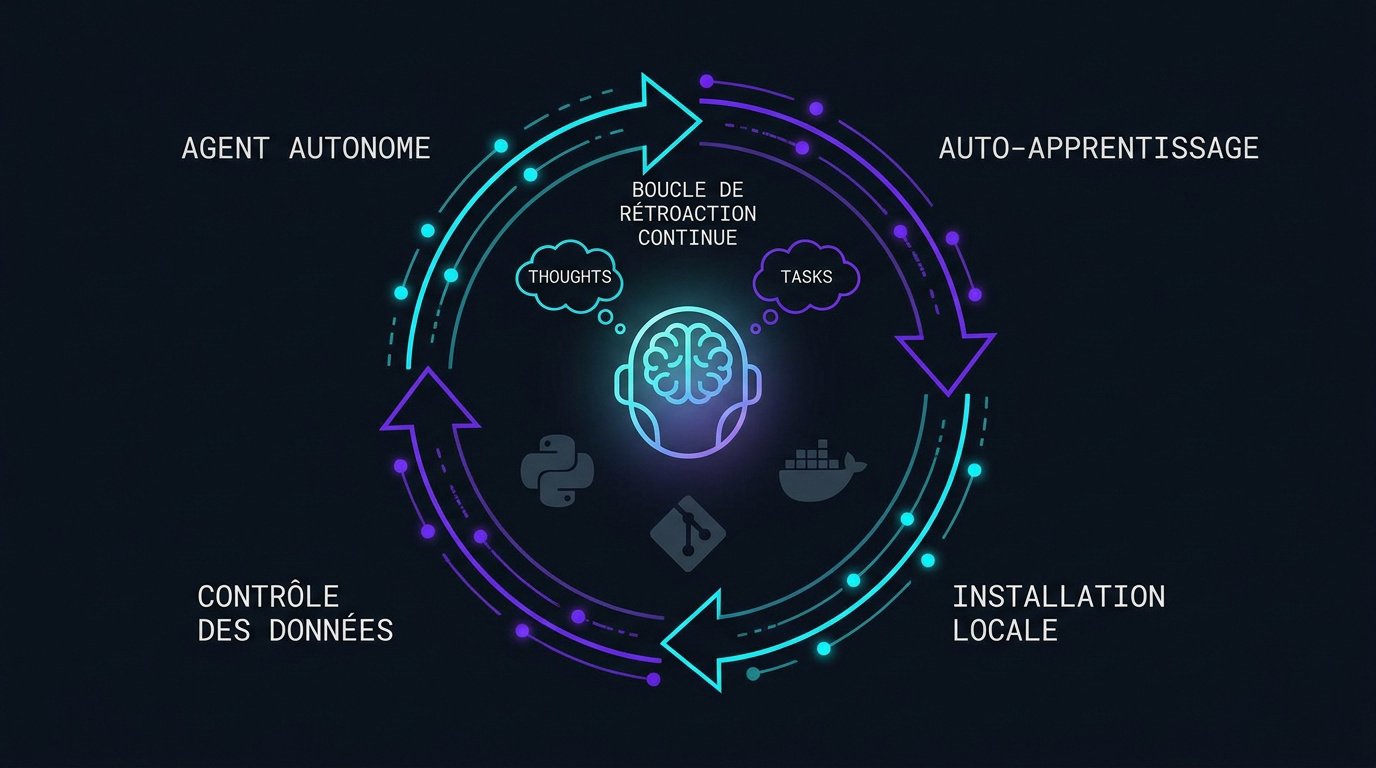
Auto-GPT exécute des tâches complexes en autonomie via une boucle de rétroaction continue. Son installation locale nécessite Python, Git et Docker pour garantir un contrôle total des coûts et la souveraineté des données grâce à une boucle de rétroaction.
Définition et mécanisme d’autonomie de l’agent
Auto-GPT repose sur une boucle de rétroaction continue. Contrairement aux outils classiques, l’agent itère sans votre aide constante. Il analyse ses propres résultats pour progresser.
L’IA définit elle-même ses étapes de travail par une génération autonome de prompts. Elle ajuste ses requêtes selon le contexte rencontré. C’est une proactivité totale. Vous ne donnez qu’un but final.
Auto-GPT agit seul sans instructions répétées, à l’inverse d’un chatbot standard. Il devient un véritable collaborateur numérique indépendant pour vos projets.
Vous pouvez consulter le site AutoGPT pour définir plus précisément cette plateforme d’agents autonomes.
Comparaison entre installation locale et solution hébergée
L’installation locale garantit la souveraineté de vos données. Vos informations restent sur votre machine personnelle. C’est un gage de sécurité majeur. Vous gardez la main sur tout. C’est le même raisonnement que pour un agent IA open source hébergé en France, où le contrôle prime sur la facilité.
L’auto-hébergement est techniquement gratuit au téléchargement. Pourtant, vous payez vos propres jetons API OpenAI selon votre consommation. Le cloud impose souvent un abonnement fixe.
Auto-GPT en local demande des compétences réelles en terminal et en ligne de commande. La solution cloud privilégie la simplicité d’accès immédiat pour les néophytes.
Référez-vous au dépôt GitHub officiel pour choisir entre une installation gérée ou un auto-hébergement complet.
Prérequis techniques indispensables pour votre environnement
Mais avant de lancer votre premier agent, votre machine doit être prête à accueillir ces outils de développement spécifiques. Si vous codez au quotidien, les mêmes garde-fous valent pour l’IA pour développeurs : secrets hors des prompts, revue du code généré.
Installation et configuration de Python et Git
Vérifiez d’abord votre version de Python. Il vous faut au minimum la version 3.10 pour fonctionner, et le projet ne prend pas encore en charge Python 3.14. Tapez simplement la commande dédiée dans votre terminal et assurez-vous que le chemin système est correctement configuré.
Configurez ensuite vos variables d’environnement avec précision. Cette étape permet d’appeler vos outils depuis n’importe quel répertoire de travail. C’est un point souvent négligé par les débutants. Prenez le temps nécessaire pour que votre système reconnaisse les commandes globales.
Installez Git sans tarder. Cet outil synchronise efficacement votre dossier local avec le code source original. Il facilite grandement vos futures mises à jour logicielles. C’est aujourd’hui le standard absolu dans le monde du développement moderne. Si le terminal vous intimide encore, notre guide pour coder avec l’IA quand on débute aide à franchir cette première marche.
Maîtriser ces outils ouvre la porte à bien d’autres usages : notre dossier sur l’IA en bureautique pour les PME et les indépendants montre comment professionnaliser son activité grâce à l’automatisation intelligente.
Mise en place de Docker et du gestionnaire de paquets
L’usage de Docker se justifie par la conteneurisation. Cette méthode isole l’application du reste de votre système. Elle évite les conflits logiciels pénibles. Votre environnement de travail reste ainsi parfaitement propre et stable.
Installez Docker Desktop sur votre poste. Lancez le logiciel puis vérifiez le bon démarrage des services. Une icône spécifique doit apparaître dans votre barre des tâches. C’est le moteur indispensable à l’exécution de votre agent.
Préparez enfin le gestionnaire Pip. Il se chargera d’installer toutes les bibliothèques Python requises. Mettez-le à jour très régulièrement. Il est le garant du fonctionnement optimal de vos différents modules techniques.
L’utilisation de Docker est vivement recommandée pour isoler l’installation et simplifier le déploiement de vos agents autonomes sur n’importe quel système hôte.
Procédure pas à pas pour configurer votre premier agent
Une fois votre environnement prêt, vous pouvez passer au déploiement concret du code source sur votre disque dur.
Clonage du dépôt et gestion des fichiers sources
Exécutez la commande git clone. Récupérez le code depuis la plateforme officielle. Attendez la fin du téléchargement. Le dossier apparaîtra dans votre répertoire.

Naviguer dans l’arborescence. Identifiez les fichiers de configuration. Repérez le dossier des scripts principaux. Comprendre la structure aide à dépanner.
Utiliser le Makefile. Ce fichier simplifie les tâches complexes. Il automatise les commandes répétitives. Lancez-le pour gagner du temps. C’est un outil puissant pour les développeurs.
Paramétrage du fichier de configuration et clés API
Copier le fichier .env.default en .env. C’est ici que l’agent lit vos réglages. Sans ce fichier, rien ne fonctionnera. Soyez très précis. Attention à la version que vous installez : la plateforme actuelle fournit un .env.default, tandis que l’ancienne version, désormais rangée dans le dossier classic, utilisait un .env.template.
Intégrer vos clés secrètes. Copiez votre clé OpenAI dans le champ dédié. Ne la partagez jamais publiquement. Elle permet l’accès aux modèles de langage. C’est le cerveau de l’IA.
Configurer les services tiers. Vous pouvez ajouter des accès pour la recherche web. Remplissez les identifiants optionnels. Cela étend les capacités de votre agent.
Installation des dépendances via le terminal
Lancer l’installation des bibliothèques. Utilisez la commande pip install. Le système télécharge tous les modules requis. Cette étape peut prendre quelques minutes.
Vérifier les conflits de modules. Parfois, des versions ne s’entendent pas. Lisez bien les messages d’erreur. Utilisez un environnement virtuel pour éviter cela. C’est une pratique de sécurité essentielle.
Automatiser avec le script de configuration. Certains outils proposent un setup rapide. Cela configure tout en un clic. C’est idéal pour gagner en efficacité.
Premier lancement et commandes d’interaction de base
Maintenant que la configuration est achevée, il est temps de donner vie à votre agent et de définir sa mission.
Exécution du script de démarrage et accès à l’interface
Lancer Docker Compose. Cette commande démarre les services backend. L’interface utilisateur s’active simultanément. Le système se met en place.
Accéder à l’interface locale. Ouvrez votre navigateur sur le port indiqué. Vous verrez le tableau de bord. C’est ici que vous piloterez l’IA.
Vérifier la connexion interne. Le noyau doit communiquer avec le frontend. Si un message d’erreur apparaît, contrôlez vos logs. La liaison doit être stable. C’est la base de l’interaction.
Consultez cette ressource pour comprendre qu’est-ce qu’AutoGPT et approfondir la définition technique de cet outil.
Définition des rôles et des objectifs de l’agent
Nommer votre agent. Donnez-lui une personnalité précise. Par exemple, appelez-le « Expert Marketing ». Cela influence sa manière de répondre.
Rédiger des objectifs clairs. Fixez jusqu’à cinq buts précis. Soyez mesurable dans vos demandes. L’IA a besoin de directives strictes.

Valider les actions. Utilisez les commandes de base pour confirmer. Vous pouvez aussi corriger ses trajectoires. Gardez le contrôle sur ses décisions.
Auto-GPT : comment installer et lancer votre premier agent nécessite de structurer ces paramètres initiaux :
- Nom de l’agent
- Rôle spécifique
- Objectifs chiffrés
- Limites d’exécution
Gestion des coûts et sécurisation de votre API
L’autonomie a un prix, et sans une surveillance rigoureuse, votre facture API pourrait s’envoler rapidement.
Limitation des dépenses et contrôle des jetons
Configurez impérativement des plafonds de consommation. Rendez-vous sur votre compte fournisseur d’IA habituel. Définissez une limite mensuelle stricte pour éviter les mauvaises surprises financières.
Paramétrez ensuite votre fichier local. Indiquez le montant maximum autorisé par session. L’agent s’arrêtera automatiquement, ce qui constitue une sécurité indispensable en local.
Surveillez vos jetons avec attention. Regardez la consommation en temps réel durant l’exécution. Certains modèles coûtent plus cher, donc adaptez vos réglages selon vos besoins réels. Le choix du fournisseur pèse lui aussi sur la facture : notre comparatif OpenAI, Google et Mistral détaille les écarts de tarif à l’usage.
La configuration de limites de dépenses sur votre compte OpenAI est impérative pour prévenir toute consommation excessive de jetons lors des cycles d’itération.
Protection des clés et isolation de l’installation
Masquez systématiquement vos variables d’environnement. N’écrivez jamais vos clés en clair dans le code. Utilisez le fichier .env protégé, c’est la règle d’or de la sécurité informatique.
Privilégiez l’utilisation de conteneurs. Docker limite efficacement l’accès au système hôte. L’agent ne peut pas effacer vos fichiers personnels, car l’isolation protège votre ordinateur.
Définissez des permissions restreintes pour vos agents. Limitez les droits de lecture et d’écriture au strict nécessaire. Soyez particulièrement prudent avec les accès globaux non contrôlés.

| Risque | Solution de sécurité | Impact |
|---|---|---|
| Fuite de clé API | Utilisation du fichier .env | Protection des identifiants |
| Surconsommation | Plafonds sur le compte fournisseur | Contrôle du budget |
| Accès système | Conteneurisation Docker | Isolation des fichiers locaux |
| Conflits logiciels | Images de base minimales | Stabilité de l’environnement |
Optimisation et guide de dépannage des erreurs
Même avec la meilleure préparation, vous pourriez rencontrer des obstacles techniques nécessitant quelques ajustements fins.
Résolution des problèmes de certificats et de modules
Identifiez précisément les erreurs SSL rencontrées. Parfois, le téléchargement des dépendances échoue brutalement. Vérifiez alors vos certificats système, car c’est un problème récurrent sous macOS avec Python.

Réinstallez les modules manquants sans attendre. Utilisez la commande pip si une dépendance fait défaut. Relancez ensuite l’installation complète pour corriger les liens brisés entre vos paquets.
Consultez systématiquement les logs Docker. Ces messages détaillés expliquent la cause réelle des plantages. Cherchez les codes d’erreur spécifiques, car c’est la méthode de diagnostic la plus fiable.
Consultez le forum OpenAI pour obtenir de l’aide sur le dépannage de vos clés API.
Extension des capacités par les plugins et la mémoire
Intégrez des outils tiers pour gagner en efficacité. Les plugins automatisent des flux de travail très spécifiques. Connectez votre agent à vos mails ou agendas pour décupler sa puissance opérationnelle. Nous avons détaillé ces chaînes de tâches dans notre dossier sur les agents IA et l’automatisation intelligente. Si vous préférez une approche sans code, notre méthode pour automatiser son workflow avec Make ou Zapier couvre les mêmes cas.
Configurez la mémoire à long terme via des fichiers locaux ou JSON. Auto-GPT doit impérativement se souvenir des tâches passées. Cela permet de traiter des données complexes sur des projets longs.
Testez ensuite des cas concrets. Lancez une recherche de marché complète pour votre secteur. Validez ainsi la montée en charge réelle de votre système autonome.
Regardez cette vidéo sur AutoGPT : la mini AGI qui révolutionne tout pour découvrir des études de cas détaillées.
Maîtriser votre auto-gpt installation garantit une autonomie totale grâce à la boucle de rétroaction continue et au déploiement Docker. Configurez dès maintenant vos clés API et vos limites budgétaires pour transformer vos workflows en processus intelligents. Propulsez votre productivité dans une nouvelle dimension technologique dès aujourd’hui.
FAQ
Comment fonctionne concrètement la boucle de rétroaction continue d’Auto-GPT ?
La boucle de rétroaction continue est le moteur de l’autonomie de l’agent. Contrairement à un chatbot classique qui attend vos instructions à chaque étape, Auto-GPT analyse ses propres résultats pour ajuster ses actions futures. Il observe les données générées, identifie ce qui a fonctionné ou échoué, et modifie ses stratégies en temps réel pour atteindre l’objectif final que vous lui avez fixé.
Ce mécanisme permet à l’IA d’évoluer durant l’exécution d’une tâche (auto-réflexion) mais aussi sur le long terme. En traitant ses propres règles de décision comme des éléments modifiables, l’agent devient un collaborateur capable de résoudre des problèmes complexes sans intervention humaine constante.
Quelles sont les différences majeures entre l’installation locale et la version hébergée ?
L’installation locale vous offre une souveraineté totale sur vos données et une personnalisation avancée des modèles, ce qui est idéal pour garantir la confidentialité et la sécurité. Bien qu’elle nécessite des compétences techniques en terminal et un investissement matériel initial (GPU performant), elle permet de supprimer les frais d’abonnement récurrents, ne vous laissant que le coût de vos jetons API à gérer.
À l’inverse, la plateforme hébergée privilégie la simplicité d’accès immédiat. C’est une solution clé en main où l’infrastructure et la maintenance sont gérées par Auto-GPT. Cette option est parfaite pour une mise en route rapide sans configuration logicielle, bien qu’elle implique une dépendance vis-à-vis du fournisseur et des coûts d’abonnement fixes.
Comment configurer correctement ma clé API OpenAI pour éviter les erreurs au lancement ?
Pour que votre agent soit opérationnel, vous devez impérativement renseigner votre clé API dans un fichier nommé .env situé à la racine du répertoire Auto-GPT. Vous pouvez créer ce fichier en copiant le modèle .env.default fourni par le dépôt (nommé .env.template dans l’ancienne version classic) et en y insérant la ligne OPENAI_API_KEY=votre_clé_ici. Veillez à ce que votre compte OpenAI soit bien configuré en mode payant, car les clés gratuites ou expirées bloqueront le processus.
Si vous utilisez macOS, soyez vigilant lors du renommage du fichier pour ne pas conserver l’extension d’origine. En cas de message d’erreur persistant, vérifiez que votre clé est valide sur le tableau de bord d’OpenAI et qu’aucun espace superflu n’a été inséré dans le fichier de configuration.
Est-il possible d’automatiser l’installation d’Auto-GPT sur mon système ?
Oui, l’utilisation du script d’installation rapide est la méthode vivement recommandée pour simplifier le déploiement. Ce script se charge de télécharger le code source le plus récent, d’installer les dépendances nécessaires comme Docker et de lancer l’application automatiquement. Pour les utilisateurs de Windows, cela s’effectue via une commande spécifique dans PowerShell, tandis que les utilisateurs macOS et Linux disposent d’une commande curl dédiée.
Une fois ce script exécuté, vous pourrez piloter vos agents via une interface web locale, généralement accessible sur le port 3000 de votre navigateur. Cette approche réduit considérablement les risques d’erreurs liées à la configuration manuelle des variables d’environnement ou des modules Python.
Comment puis-je limiter les coûts liés à l’utilisation des agents autonomes ?
La gestion des dépenses est cruciale car l’autonomie d’Auto-GPT peut entraîner une consommation rapide de jetons API. Vous devez impérativement configurer des plafonds de consommation directement sur votre compte OpenAI pour prévenir toute mauvaise surprise financière. Il est également possible de définir un montant maximum par session dans votre fichier de configuration local pour forcer l’arrêt de l’agent une fois la limite atteinte.
Nous vous conseillons de surveiller régulièrement les logs de consommation et de privilégier des modèles moins coûteux pour les tâches simples. L’utilisation de Docker est également une mesure de sécurité complémentaire, car elle isole l’exécution de l’agent et protège votre système hôte tout en facilitant le contrôle des ressources allouées.
iafocus.fr est un site dédié à l’intelligence artificielle, aux outils IA et aux usages concrets pour gagner du temps, créer plus vite et rester à jour.