L’essentiel à retenir : les Midjourney images réalistes tiennent à la précision technique des prompts et au choix de la version du modèle. Privilégiez la V7 pour son naturalisme émotionnel natif ou la V6 avec le paramètre –style raw pour un contrôle optique strict. L’usage de focales spécifiques, comme le 85mm, garantit une crédibilité visuelle professionnelle immédiate.
Midjourney images réalistes : la promesse est tenue par le modèle, mais rarement du premier coup. Malgré la maturité technique atteinte en 2026, de nombreux utilisateurs peinent encore à obtenir des rendus qui ne trahissent pas leur origine synthétique. Vous avez probablement déjà constaté que vos créations manquent souvent de ce grain photographique authentique ou souffrent de distorsions anatomiques persistantes.
Nous avons conçu ce guide pour vous enseigner précisément comment utiliser Midjourney afin de simuler des optiques réelles et maîtriser les paramètres avancés de photoréalisme. Nous décortiquons ensemble les réglages techniques et les structures de prompts nécessaires pour transformer vos concepts en visuels professionnels indiscernables de véritables clichés.
- Midjourney images réalistes : configurer son accès en 2026
- Les 3 piliers d’un prompt photoréaliste
- Simuler une vraie optique photo
- Midjourney images réalistes : la retouche intégrée
- Cohérence des personnages et cadre légal
Midjourney images réalistes : configurer son accès en 2026
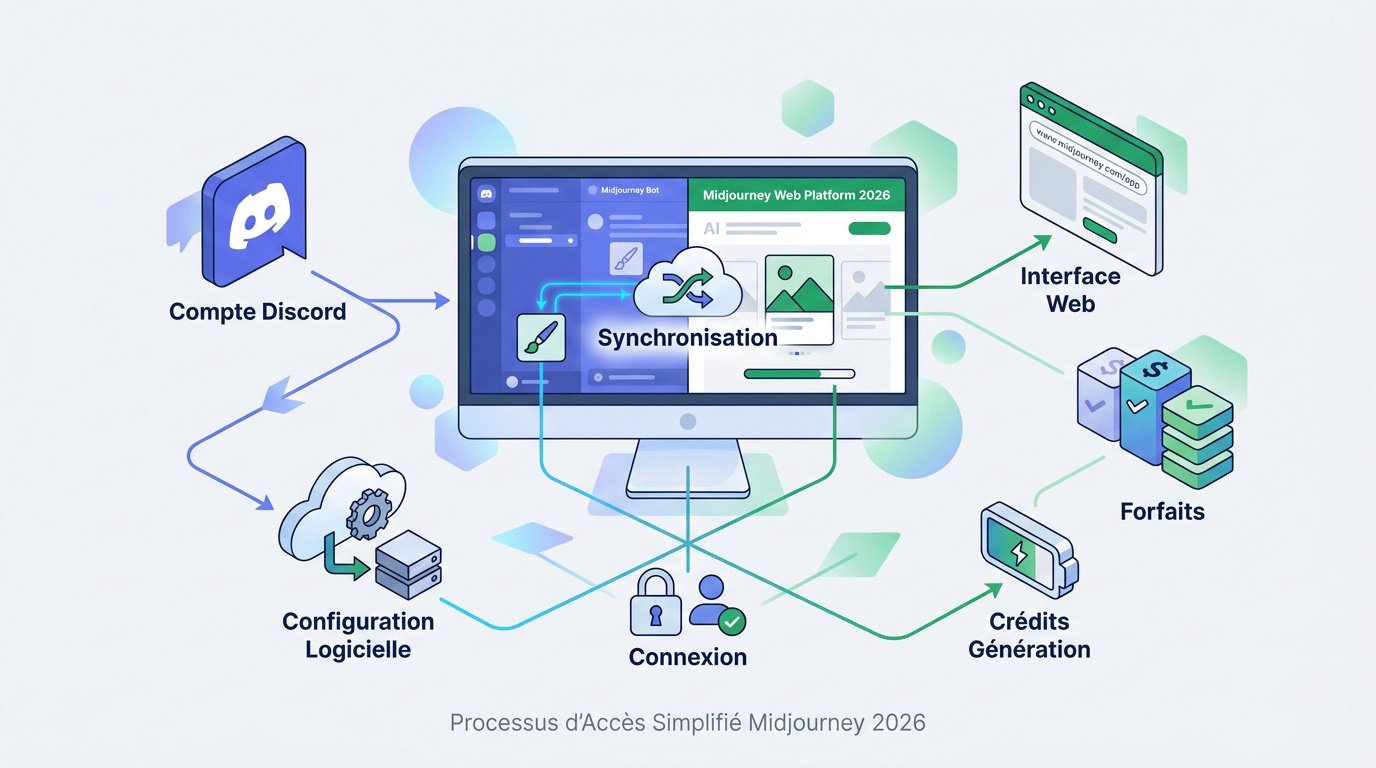
L’accès à Midjourney nécessite un compte Discord lié au portail web officiel. L’outil se distingue par une qualité photoréaliste supérieure depuis les versions V6 et V7, accessible via des forfaits débutant à 10 dollars mensuels.
Procédure d’inscription via Discord et l’interface web
Le compte Discord reste le point de passage historique, et les premiers pas avec le bot Discord restent documentés. Attention toutefois : les salons publics « newbies » d’origine ont disparu. Les générations se lancent aujourd’hui depuis l’application web ou en message privé avec le bot, ce qui rend vos essais privés par défaut.
L’interface web moderne offre désormais une alternative épurée pour piloter vos projets. Vous devez synchroniser vos comptes pour centraliser vos travaux. Le site web simplifie grandement la gestion de vos galeries. C’est le centre de commande de vos créations.
Voici les étapes indispensables pour configurer votre environnement de travail :
- Création compte Discord
- Connexion au site Midjourney
- Autorisation de l’application
- Accès au tableau de bord
La navigation devient fluide après ces étapes. Vous maîtrisez alors les bases techniques.
Forfaits et crédits pour produire des Midjourney images réalistes
Le choix de votre abonnement impacte directement votre volume de production. Vous trouverez un abonnement Midjourney à 10 dollars pour le palier Basic. Ce tarif permet une initiation sérieuse.
Le système repose sur le calcul GPU Fast. Votre crédit correspond à un temps de traitement machine et non à un simple nombre d’images.
Pour les usages professionnels, le mode Stealth garantit une confidentialité totale. Cette option protège vos prompts contre les regards indiscrets sur les serveurs publics. C’est un atout majeur pour vos projets commerciaux.
Le choix du forfait détermine votre vitesse de production et la visibilité de vos œuvres dans la galerie publique.
Les 3 piliers d’un prompt photoréaliste
Une fois votre compte configuré, tout se joue dans les mots que vous choisissez. Midjourney appartient à la famille des modèles texte-image : il ne comprend pas une intention, il pondère des termes.
La commande /imagine, porte d’entrée des Midjourney images réalistes
Pour générer un visuel, vous devez impérativement utiliser la commande /imagine suivie de votre texte. Apprendre à rédiger des prompts efficaces 2026 structure votre pensée créative. L’IA analyse alors chaque segment.
Le réalisme exige des termes techniques précis comme « photorealistic » ou « hyper-detailed ». La clarté descriptive dès l’entame du prompt influence directement la qualité. Évitez les formulations vagues pour privilégier la précision visuelle.
L’ordre des mots détermine la hiérarchie de l’image finale. Le modèle accorde une importance capitale aux premiers termes saisis. Hiérarchisez vos intentions pour guider l’algorithme précisément vers le résultat escompté.
Pondération des termes et hiérarchie des mots-clés
L’usage des doubles deux-points (::) permet de définir l’importance relative d’un concept. Vous pouvez ainsi isoler et pondérer chaque mot.
Le paramètre négatif –no sert à exclure des éléments indésirables comme des mains déformées. C’est un outil de nettoyage indispensable pour affiner vos créations. Le rendu gagne en sobriété et en cohérence globale.
Il faut veiller à l’équilibre entre le sujet et son décor. Ajustez les valeurs numériques pour ne pas noyer le personnage principal. La précision chirurgicale évite les compositions confuses ou surchargées.
Ratios d’aspect : cadrer ses Midjourney images réalistes
Le paramètre –ar modifie les proportions de vos créations selon vos besoins. Vous pouvez par exemple définir le format 16:9 très simplement. Cette commande s’ajoute systématiquement en fin de prompt.
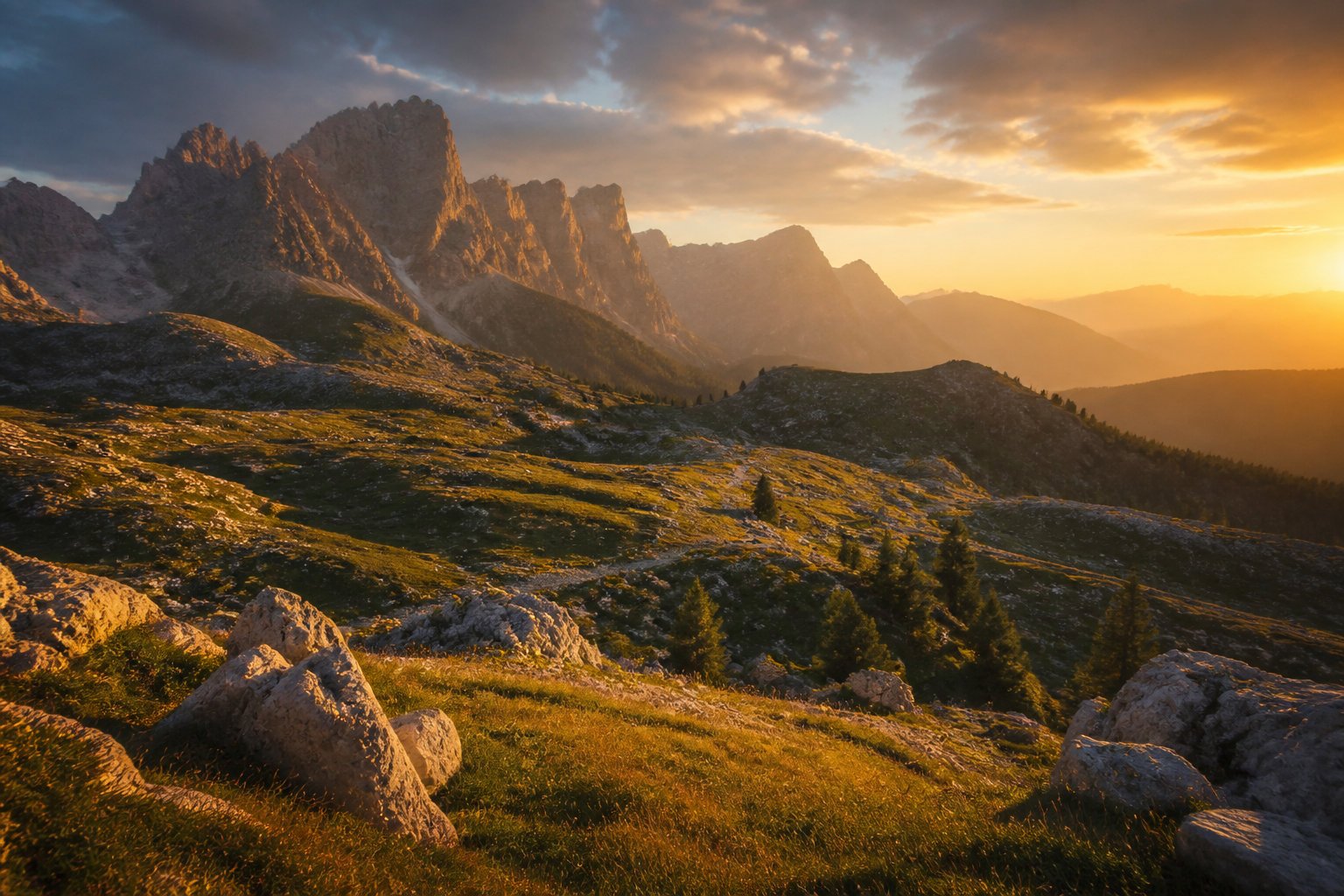
Le ratio influence radicalement la composition de votre scène. Un format vertical favorise naturellement les portraits détaillés. Le format large convient aux paysages cinématographiques et aux scènes panoramiques complexes.
Utilisez les raccourcis standards pour gagner en efficacité lors de vos tests. Les ratios 4:5, 3:2 ou 2:3 couvrent la majorité des besoins. Adaptez le visuel à votre support de destination final.
Simuler une vraie optique photo
Mais la structure ne suffit pas, il faut maintenant apprendre à parler le langage des photographes.
Focales et boîtiers pour des Midjourney images réalistes
Mentionnez des boîtiers de prestige comme Leica ou Canon dans vos commandes. Ces références poussent l’IA à imiter le grain spécifique de ces capteurs. La signature optique devient alors immédiatement plus crédible.
Le choix de la focale transforme radicalement votre composition. Privilégiez le 35mm pour un rendu de reportage naturel. À l’inverse, le 85mm produit un flou d’arrière-plan soyeux, idéal pour vos portraits.
| Objectif | Usage recommandé | Effet visuel |
|---|---|---|
| 14mm | Architecture | Distorsion, vue large |
| 35mm | Street photography | Rendu naturel |
| 85mm | Portrait | Bokeh professionnel |
| 200mm | Sport | Compression des plans |
Paramétrage de l’éclairage naturel et des textures organiques
La lumière définit la crédibilité totale de votre scène. Utilisez des termes comme « Golden Hour » ou « Soft Lighting » pour orienter l’IA. Une description précise de la source lumineuse évite les rendus artificiels.
Exigez des textures de peau réalistes avec des pores visibles. Demandez explicitement des imperfections pour contrer le lissage excessif de l’IA. La matière doit sembler palpable afin de garantir un aspect véritablement humain.
L’ajout de brume ou de poussière renforce l’atmosphère globale. Ces détails organiques font toute la différence pour tromper l’œil du spectateur.
Midjourney images réalistes : le mode raw et la valeur stylize
Activez systématiquement le paramètre –style raw dans vos requêtes. Cela réduit l’influence artistique automatique du logiciel. Vous obtiendrez ainsi un rendu brut, bien plus proche d’une photographie réelle non retouchée.
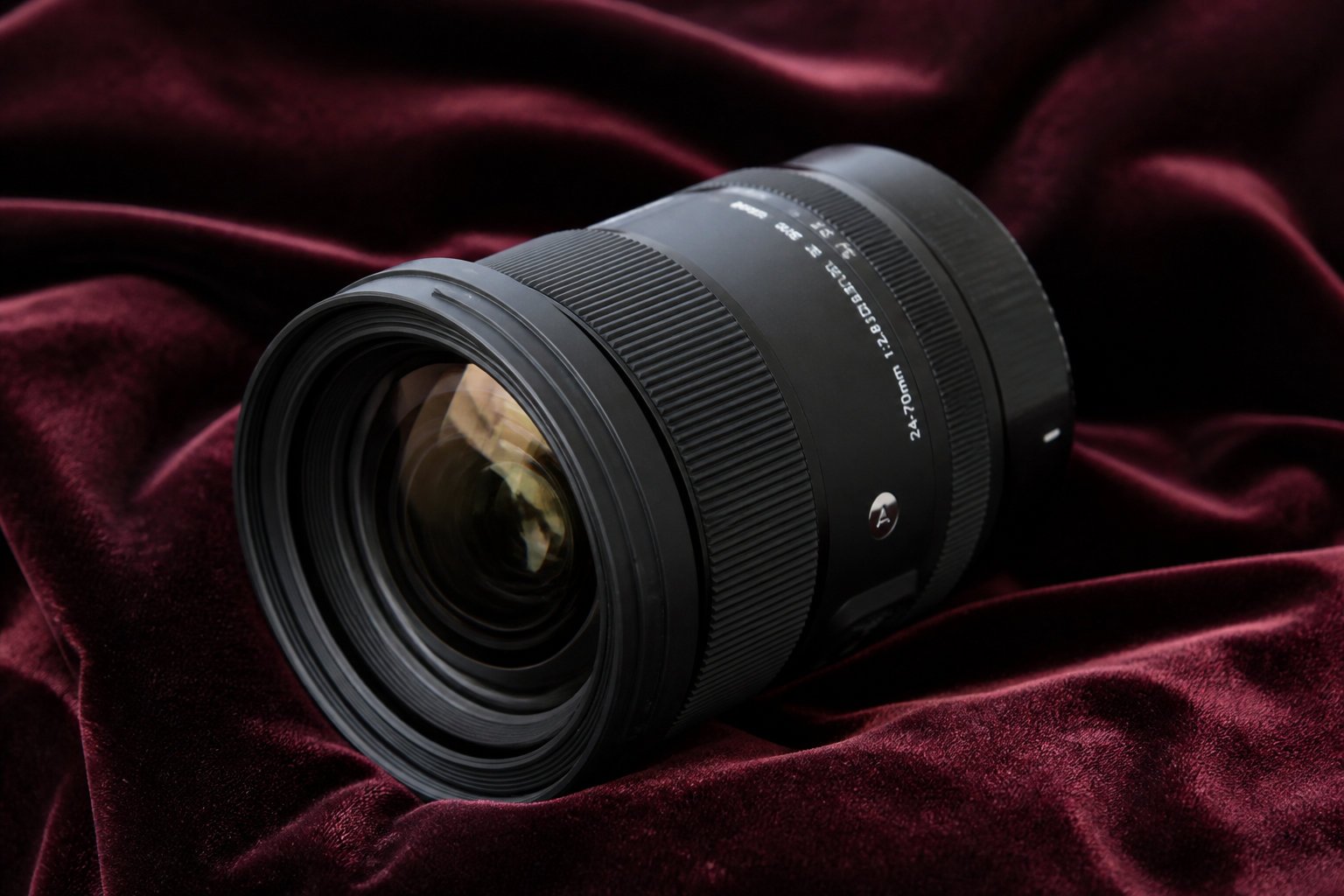
Ajustez le curseur –stylize, ou –s, vers des valeurs basses. Rester sobre permet d’éviter les fioritures inutiles et les interprétations fantaisistes. Une valeur trop haute dénature souvent la précision technique de votre demande initiale.
Le mode Raw est votre meilleur allié pour briser le côté trop poli des images générées par défaut.
Midjourney images réalistes : la retouche intégrée
Une fois le cliché capturé, il reste souvent quelques détails à peaufiner manuellement.
Modification de zones spécifiques via l’outil Vary Region
L’outil Vary Region permet de cibler une zone précise de votre création. Utilisez le lasso pour isoler un élément graphique. La retouche devient alors locale et non globale.
Vous pouvez ainsi modifier un accessoire particulier. Changez simplement une cravate ou une paire de lunettes. Gardez le reste de l’image intact et parfaitement cohérent.
Cette fonctionnalité offre un contrôle inédit sur vos rendus. Il est désormais possible de retoucher les images via l’éditeur web de manière intuitive. C’est un gain de temps majeur.
Inpainting : corriger les défauts des Midjourney images réalistes
La correction des mains demeure le défaut le plus tenace des Midjourney images réalistes. Les V6 et V7 ont nettement réduit les doigts surnuméraires sans les faire disparaître. Le bon réflexe n’est pas de changer de version : c’est de reprendre la zone en inpainting plutôt que de relancer une génération entière.
Rédigez un prompt contextuel en mode inpainting. Décrivez précisément le changement voulu dans la zone sélectionnée. L’IA adapte alors le contenu à l’environnement existant. C’est une itération ciblée et efficace.
Visez un perfectionnement professionnel constant. Répétez l’opération jusqu’à l’absence totale d’artefacts visuels.
Fast ou Relax : quel mode pour vos Midjourney images réalistes ?
Le mode Fast répond aux situations d’urgence. Il assure une priorité absolue sur les serveurs disponibles. C’est le choix idéal pour les rendus finaux de haute qualité.
Privilégiez le mode Relax pour l’exploration créative. Économisez vos crédits mensuels lors des phases de recherche. Prenez le temps de tester des concepts visuels plus farfelus.
Optimisez votre gestion de la file d’attente. Organisez vos travaux en série de manière structurée. Maintenez un flux de travail constant sans aucune interruption technique.
Cohérence des personnages et cadre légal
Pourtant, la technique ne vaut rien sans une vision à long terme et un cadre légal.
Garder le même personnage sur plusieurs Midjourney images réalistes
Le paramètre –cref révolutionne vos productions. Il permet de conserver le visage d’un personnage précis. Cet outil s’avère indispensable pour concevoir une série cohérente ou un storyboard.
Vous devez combiner vos sources visuelles et vos descriptions textuelles. Mélangez habilement des images de référence avec vos prompts spécifiques. Ajustez ensuite le poids de la référence visuelle via le paramètre dédié. Le storytelling devient alors visuellement stable.
Cette stabilité graphique renforce l’identité de vos projets créatifs, et elle mérite d’être réévaluée à chaque génération du modèle : notre récapitulatif des nouveaux modèles IA 2026 suit ces sorties. La précision technique garantit un résultat professionnel constant.
Organisation des projets et droits d’exploitation commerciale
La structuration rigoureuse de votre galerie optimise votre productivité. Utilisez impérativement des dossiers thématiques clairs. Vous retrouverez ainsi vos actifs rapidement pour satisfaire vos clients exigeants.
La licence commerciale exige une vigilance particulière de votre part. Les droits dépendent directement de votre niveau d’abonnement, et la question de fond — à qui appartient une image générée — reste ouverte : nous l’avons traitée dans notre dossier sur le droit d’auteur du contenu généré par IA. Vérifiez scrupuleusement les conditions pour tout usage publicitaire. Évitez les litiges juridiques inutiles en 2026.
Optimisez votre flux de travail professionnel sans attendre. Intégrez vos générations Midjourney directement dans Photoshop ou InDesign. La chaîne graphique gagne ainsi en puissance et en rapidité d’exécution.
Obtenir des Midjourney images réalistes en 2026 repose sur trois choses : une configuration rigoureuse, l’usage du paramètre --style raw et des réglages optiques précis. Le reste est une affaire d’itérations ciblées.
Si la file d’attente ou le budget pèsent, notre comparatif des alternatives à Midjourney passe en revue les autres moteurs, et le comparatif des générateurs d’image IA replace Midjourney face à la concurrence.
FAQ
Midjourney images réalistes : quels réglages de base ?
Pour des Midjourney images réalistes dignes de ce nom, nous recommandons d’activer systématiquement le Mode Raw via la commande /settings ou en ajoutant le paramètre --style raw à vos requêtes. Ce réglage réduit l’interprétation artistique automatique de l’algorithme, privilégiant une esthétique brute et naturelle, plus proche d’un véritable cliché photographique.
En complément, il est crucial d’ajuster le paramètre de stylisation avec --stylize (ou --s). Pour le photoréalisme, privilégiez des valeurs basses afin d’éviter les fioritures graphiques excessives. L’utilisation de la version la plus récente, telle que Midjourney V7, est également impérative pour bénéficier des dernières avancées en matière de textures organiques et de précision des détails.
Quels termes privilégier dans vos prompts pour simuler la qualité d’un appareil photo ?
Sur les Midjourney images réalistes, l’efficacité d’un prompt tient à la précision technique, pas aux superlatifs. Nous vous conseillons d’intégrer des références directes à des boîtiers professionnels comme le Canon EOS R5, le Sony a7R V ou le Nikon Z9. Mentionner des optiques spécifiques, telles qu’un 35mm pour un rendu naturel ou un 85mm pour un bokeh soyeux, guide l’IA vers une signature optique crédible.
L’ajout de paramètres d’exposition, comme une ouverture à f/1.8, et de termes liés à l’éclairage tels que Golden Hour ou Studio Lighting, renforce la dimension cinématographique de vos visuels. Pour les portraits, n’hésitez pas à spécifier des détails comme les pores de la peau ou des imperfections légères afin d’éviter un aspect artificiellement lisse.
Est-il possible de maintenir la cohérence d’un personnage sur plusieurs créations ?
Absolument, à condition de ne pas confondre deux mécanismes distincts. En V6, la Character Reference (--cref) prend l’URL d’une image source et conserve les traits faciaux de votre sujet ; son poids se règle avec --cw, de 0 pour ne garder que le visage à 100 pour conserver aussi la tenue. En V7, l’Omni Reference (--oref, pondérée par --ow) élargit le principe au-delà du visage : un objet, un décor ou un accessoire peuvent à leur tour servir de référence.
Pour des résultats professionnels, nous préconisons la création d’une « image maître » stable : un portrait clair, bien éclairé et sur fond neutre. Cette rigueur méthodologique évite la dérive générationnelle et assure une stabilité narrative indispensable pour vos storyboards ou vos campagnes de communication multicanales.
Quel abonnement Midjourney choisir pour un usage professionnel en 2026 ?
Le choix de votre forfait dépend de votre volume de production et de vos impératifs de confidentialité. Le Plan Standard, proposé à 30 dollars mensuels, constitue le point d’entrée idéal pour les créateurs réguliers, offrant un accès illimité au mode Relax. Pour les projets commerciaux sensibles, le Plan Pro à 60 dollars est requis, car il inclut le Stealth Mode pour générer vos images en toute discrétion.
Les agences à forte production s’orienteront vers le Plan Mega, qui alloue 60 heures de calcul GPU Fast. Notez que tous ces abonnements octroient les droits d’exploitation commerciale généraux, vous permettant d’intégrer sereinement ces actifs dans vos flux de travail publicitaires ou éditoriaux.
Comment corriger des imperfections ou modifier un détail sur une image générée ?
Pour affiner vos visuels sans relancer une génération complète, utilisez l’outil Vary Region disponible sur l’interface web ou Discord. Cette fonctionnalité d’inpainting vous permet de sélectionner une zone précise, comme une main ou un accessoire, et de soumettre un nouveau prompt contextuel pour corriger les distorsions anatomiques ou modifier un élément de décor.
Cette approche itérative est particulièrement efficace pour perfectionner les détails complexes. En combinant ces retouches ciblées avec les options d’Upscale pour augmenter la résolution, vous garantissez un rendu final d’une qualité technique irréprochable, prêt pour une exploitation haute définition.
iafocus.fr est un site dédié à l’intelligence artificielle, aux outils IA et aux usages concrets pour gagner du temps, créer plus vite et rester à jour.